Amazon プライム感謝祭【10/16スタート】
【UiPath】メルマガの配信作業をRPAで自動化する手順を解説【アスメル】

メールマガジンの配信作業を効率化・自動化したいとお考え方向け。
メールマガジンの配信作業は、執筆したメールマガジンの原稿をメール配信システムに登録して、配信ボタンを押すという単純作業ですが、地味に面倒ですよね。
こうした単純作業を人の手で行うのは時間の無駄です。このようなルーチンワークはロボットの得意分野ですので、人が手作業で行うのではなく、ロボットに働いてもらいましょう。
この記事では、RPAというソフトウェアロボットの「Uipath」を使ってメルマガの配信作業を自動化する手順を解説します。
目次
メルマガの配信作業は単純作業なので自動化が可能
メールマガジンの配信作業は、執筆した原稿を配信システムに登録して、配信ボタンをクリックするだけというルーチン化された単純作業なので、操作マニュアルがあれば誰でもできます。
このようなルーチンワークはロボットの得意分野なので、RPA(Robotic Process Automation)というソフトウェアロボットの「Uipath」を使い、配信作業を自動化させた方が効率的です。
メール配信システム(アスメル)のログイン、テキストファイルからメルマガ原稿のコピー、配信システムへ登録・配信という一連の作業を「Uipath」を使って自動化したいと思います。
単純作業は人に任せるよりもロボットの方が確実で早い
単純作業なら、わざわざロボットを設定しなくても、人に任せた方が早いのではと思う方もいらっしゃると思いますが、人に任せるということは、指示出しなどの手間が発生します。
また、人間のやる事なのでミスが起こる可能性も否定できません。
この記事を書いている筆者も、RPAツールを使う前は人に配信作業を代行してもらっていましたが、指示を出すのが手間に感じていました。
ロボットの場合、一度作成してしまえば後はクリックするだけで実行されます。動作ミスもありませんし、人間よりも動きが早くて確実です。
パソコンでできる単純作業は、人にやって貰うよりもロボットの方が早くて確実です。
設定は若干面倒ではありますが、一度設定すると後はクリックするだけなので、是非、チャレンジされることをおすすめします。
メルマガの配信作業を自動化するロボットを作るために配信作業の洗い出し
メールマガジンの配信作業を自動化するロボットを作るために配信作業を洗い出してみました。
- 配信システム(アスメル)にログイン
- メールマガジン配信登録ページに移動
- メールマガジン件名が記載されたファイルを開き、件名をコピーする
- 配信システムの件名項目にペーストする
- メールマガジン本文が記載されたファイルを開き、本文をコピーする
- 配信システムの本文の項目にペースト
- 配信登録(配信日時設定)
こうしてみると単純作業ではありますが、1回の配信作業で概ね5分程度時間を取られます。
1日単位で考えればたいした時間ではありませんが、長期的な目線で考えれば、かなりの時間を費やすことになります。
このような単純作業はロボットで自動化することで、5分かかる作業を数クリックに短縮できます。
UiPathでメール配信作業を行うロボットを作る手順

それでは、UiPathでメールマガジンを配信するロボットを作成する手順を解説していきます。
- 手順①:新規プロセスの作成
- 手順②:UiPathの画面の解説
- 手順③:「Webブラウザを開き、メール配信システムへログインする」という流れを作る
- 手順④:「配信システムにログイン」するという流れを作る
- 手順⑤:配信シナリオの選択
- 手順⑥:テキストファイルをコピーして、ブラウザの入力項目に張り付ける
- 手順⑦:メールマガジンの件名と本文を貼り付け後、配信ボタンを押す
- 手順⑧:動作テストを行う
上記のとおり。
手順①:新規プロセスの作成
ロボットを作成するために、新規プロセスを作成します。まずはUiPathを起動させてください。
起動しましたら、「Continue Free」を選択します。

新しい空のプロセスというポップアップが表示されますので、プロセスを保存するフォルダを作って下さい。
手順②:UiPathの画面の解説
新しいプロジェクトを立ち上がると、UiPathの画面が表示されます。
左側の「アクティビティ」から実際にしたいことを選択して、真ん中の設計画面にドラッグする事により、ロボットを組み立てる事ができます。
右側の「プロパティ」でアクティビティの内容を決定します。

アクティビティ
UiPathでは、指定されたWebページからデータを抽出するような処理を格納したブロックや、Webブラウザを立ち上げるという処理そのもののブロックのことを「アクティビティ」と呼んでいます。

手順③:「Webブラウザを開き、メール配信システムへログインする」という流れを作る
メール配信システムはウェブブラウザを使うので、最初にブラウザを立ち上げる必要があります。ブラウザ(インターネットエクスプローラー)を開くのは「Open Browser」というアクティビテイです。
①「Open Browser」を中央にドラックし、②入力ボックスにURLを入力します。
“https://1lejend.com/”

ここで試しに、ロボットが作動するか確認してみます。
メニューにある緑色の三角ボタンか、キーボードの「F5キー」を押して実行してみます。

実行してブラウザが起動し、入力したURLの画面が表示されれば、きちんと作動したということになります。
手順④:「配信システムにログイン」するという流れを作る
ブラウザを立ち上げたら、ログインするという操作部分を作ります。
ここは、Webレコーディング(ブラウザでの操作を記録してくれる機能)を使った方が楽です。
メニューの[Recording]→[Web]をクリックします。

画面中央にレコーディングメニューが表示されますので、Typeをクリックします

ログイン画面のID入力項目を選択します。

この時、下記のようなダイアログが表示されますが、いったん無視しますので「No」をクリック。

ID入力後、「Enterキー」を押します。

これで、「IDを入力する」という動作を作る事ができました。ここでいったんセーブします。
「Type Password」と「Empty field」の解説
| Type password | 入力する文字列を表示したくない場合、チェックを入れると入力した文字列が非表示となります。 |
|---|---|
| Empty field | 入力を行う項目に文字列が入っていた場合(ブラウザに記憶させている場合)、チェックボックスにチェックを入れると元の文字列を消去した上、入力できます。 |
次に、パスワードを入力します。先程と同じように、「Type」をクリックします。
パスワードの項目を選択し、パスワードを入力します。この時、「Type password」にチェックを入力すると、パスワードが非表示となります。
パスワードを入力したら、「Enterキー」を押して、またセーブしておいて下さい。

次に、レコーディング機能の「Click」を使います。
通常、IDとパスワードを入力したら、「ログイン」ボタンを押してログインしますので、その動作を作ります。

「Click」を選択して、ログイン画面の「ログイン」ボタンをクリックします。クリック後はセーブします。

これで、以下の動作を行うロボットを作成できました。
- ブラウザを立ち上げ、ログイン画面を表示させる
- ユーザーIDを入力する
- パスワードを入力する
- ログインボタンをクリックする

試しに、ブラウザをいったん閉じて、キーボードの「F5キー」を押して実行してみます。
人間が操作するよりも何倍も速い速度でログインできました。RPA凄いです(笑)

手順⑤:配信シナリオの選択
アスメルにログインし、配信するシナリオを選択します。
レコーディング機能の「Click」で、シナリオ選択をクリックさせるという動作を作ります。

シナリオのカテゴリを選択し、クリックするという動作を作ります。

次に、シナリオを選択します。
ここでまた「Click」で、「スポット配信」という項目をクリックするという動作を作ります。

メールマガジン配信の登録画面が表示されます。

この後は、メールの件名とメール本文を入力し、配信ボタンをクリックするという動作を作ります。
手順⑥:テキストファイルをコピーして、ブラウザの入力項目に張り付ける
テキストファイル(メモ帳)を開き、件名とメール本文をコピーするという動作なのですが、
本来、テキストファイルが入っているフォルダーを開き、対象のテキストファイルを開き、文章をコピーしてブラウザに張り付ける。という事をしたかったのですが、方法を調べて見つからなかったので、簡易的に次のような方法で対処しました。
「Attach Window」をドラッグし、タスクトレイに常駐させているメモ帳を指定します。

次に、「Indicate window on screen」をクリックします。

アプリを選択する状態になったら、メモ帳を選択します。
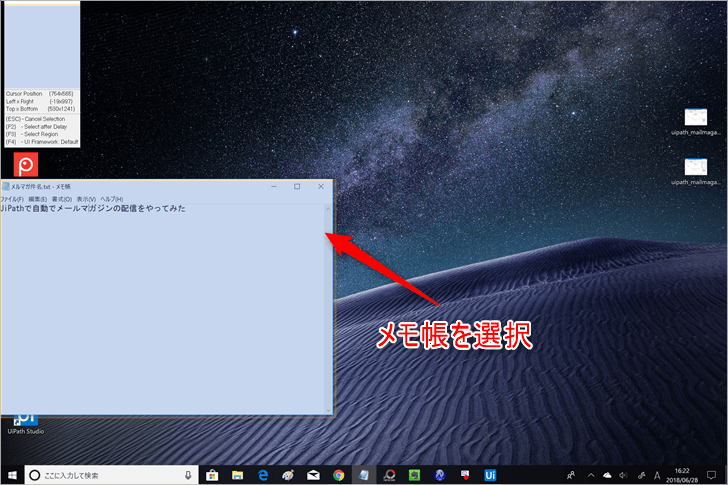
これで、メモ帳を開くという動作を作る事ができました。

次に、こメモ帳に書かれているメールマガジンの件名をコピーするという動作を作ります。
これは、レコーディング機能の「Send Hotkey」を使います。「Send Hotkey」を使う事によって、Windowsのショートカットキーを使う事ができます。
「Type」から「Send Hotkey」を選択します。

①「Ctrl」にチェックを入れ、②「Key」に「a」と入力後、「OK」をクリックします。

Windowsショートカットキーの全選択「Ctrl+a」になります。
全選択した文章をコピーするため、もう一度レコーディング機能の「Type」から「Send Hotkey」を選択します。
①「Ctrl」にチェックを入れ、②「Key」に「c」と入力後、「OK」をクリックします。

Windowsショートカットキーのコピー「Ctrl+c」になります。
これで、件名をコピーするという動作は完了です。

コピーした件名を、アスメルの配信登録画面にある「メール件名」項目にコピーします。
「Attach Window」を中央へドラッグして、「Indicate window on screen」をクリックします。

アプリケーションを選択する状態になったら、ブラウザ全体を選択します。
次に、レコーディング機能の「Type」「Send Hotkey」を選択します。
メール件名を選択し、
①「Ctrl」にチェックを入れ、②「Key」に「v」と入力後、「OK」をクリックします。

Windowsショートカットキーの貼り付け「Ctrl+v」になります。
これで、メモ帳に記載したメールマガジンの件名を、配信システムの「メール件名」入力項目の張り付けるという動作を作る事ができました。

同じ要領でメール本文をコピーして貼り付けるという動作を覚えさせます。
- 「Attach Window」をドラッグして「Indicate window on screen」をクリックします
- メール本文が記載されているメモ帳を選択します
- レコーディング機能の「Send Hotkey」を選択し、「Ctrl+a」の動作を作り、本文を全選択します。
- 再度レコーディング機能の「Send Hotkey」を選択し、「Ctrl+c」の動作を作り、本文をコピーします。
件名の部分と全く同じです。保存すると下記のようになります。

次に、コピーした本文を配信システムのメール本文に貼り付けます。
「Attach Window」を中央へドラッグし、「Indicate window on screen」をクリックします。
アプリケーションを選択する状態になったら、ブラウザを選択します。

コピーした本文を配信システムのメール本文項目に貼り付けます。
レコーディング機能の「Type」「Send Hotkey」を選択します。
配信システムのメール本文を選択し、
①「Ctrl」にチェックを入れ、②「Key」に「v」と入力後、「OK」をクリックします。

Windowsショートカットキーの貼り付け「Ctrl+v」になります。
これでメール本文を配信システムの「メール本文」に張り付ける動作が完了です。
手順⑦:メールマガジンの件名と本文を貼り付け後、配信ボタンを押す
張り付け終わったら、アスメルの場合、確認画面に移動し、テスト配信、配信ボタンという3つの画面移動がありますので、最初の「確認画面へ」ボタンをクリックする動作を作ります。
「set Focus」を使ってClickしたいボタンを選択します。

配信システムの画面の「確認画面へ」を選択します。

「確認画面へ」というボタンが画面の下の方にあってもクリックできるように設定できました。

次に、「確認画面へ」をクリックする動作を覚えさせます。レコーディング機能の「Click」で、「確認ボタンへ」を選択します。

これで、メールがどんなに長くても、自動で「確認画面へ」ボタンをスクロールし、ボタンクリックするという流れを作る事ができました。
「確認画面へ」ボタンをクリックすると、メール送信前のメール確認画面が表示されます。
先程と同じように「set Focus」を使い、クリックするボタンを選択します。
「set Focus」をセットしたら、レコーディング機能の「Click」で「テスト配信」ボタンをクリックする動作を覚えさせます。
セーブすると下記のようになります。

次が最後の手順となり、「予約送信」ボタンをクリックするとメールマガジンが配信されます。
ここではメール本文の確認が無いため「set Focus」は使わずに「予約送信」ボタンのクリックを覚えさせます。

レコーディング機能の「Click」を使って、「予約送信」ボタンのクリックを覚えさせます。これで全ての手順は完了です。

手順⑧:動作テストを行う
作成したロボットを実際に動かしてみます。人間ではありえない速度で配信作業を行っています。
まとめ
以上、RPAツール「UiPath」を使って、メルマガの配信作業を自動化する手順を解説しました。
メルマガの配信作業自体は5分程度しか時間はかかりませんが、単純作業なので自分でやっていたら時間の無駄です。人に任せるという選択肢もあると思いますが、指示を出すという手間も発生します。
こうした単純作業はどんどんロボットに任せてしまい、業務効率化を図りましょう。