Amazon プライム感謝祭【10/16スタート】
【スライド生成AI】Gammaの使い方・始め方【プレゼン資料を数秒で生成】


スライド生成AI「Gammma」に興味があります。
テキストを入力するだけで高品質なスライドが作れるなら使ってみたいです。
この記事では、こういった疑問・要望にお答えします。
本記事の内容
- デザイン性の高いスライドを手軽に作れるGamma
- Gammaの始め方
- Gammaの使い方【スライド完成までの流れ】
- Gammaのよくある質問
スライド生成AI「Gamma」に興味をお持ちですか?
この記事では、Gammaの始め方や使い方を解説していきますので、興味をお持ちの方はぜひチェックしてみてください。
目次
デザイン性の高いスライドを手軽に作れるGamma

Gamma(ガンマ)は、スライドのテーマ(タイトル)を入力するだけで、AIが分かりやすくデザイン性の高いスライドを自動生成する、海外製のスライド生成AIツールです。Gamma Tech, Inc.(米国)が開発・提供しています。
公式サイト Gamma
作成したいスライドのテーマ(タイトル)を入力するだけで、わずか数秒で画像や図解入りのデザイン性の高いスライドが自動生成されます。
生成されたスライドは簡単に編集できるよう、ユーザーインターフェースはシンプルに設計されているので、初めての人でも迷わず編集できます。
テキスト編集をアシストするAI機能もありますので、テキストの言い回し/要約/内容変更はAIの文章生成を使用しながら編集できます。
Gammaの特徴
- 無料で使える(AIスライド生成はクレジット制:初回400クレジット付与)
- 日本語対応で使いやすいインターフェース
- AIとチャットしながらスライドを編集できる
- 初めての人でも直観的な操作で使える
- デザインスキル不要でおしゃれなスライドが作れる
- Webページとして使える(Webアプリの埋め込み表示対応)
| Gammaの基本情報 | |
|---|---|
| 無料プランの内容 | 最大10回のスライド作成(クレジット制:1生成あたり40クレジット消費) 5,000文字までのプロンプト入力 作成したスライドにウォーターマーク(透かし)が入る ファイルエクスポート/URL共有可 長期間の変更履歴保持 他ユーザーとの共同編集 |
| 料金プラン | Plus:月額1,200円~ Pro:月額2,250円~ ※年間プランで最大25%OFF |
| 日本語対応 | 〇 |
| 開発/提供元 | Gamma Tech, Inc.(US,CA) |
Gammaの機能
| ファイルエクスポート | PDF、PPTX、画像(PNG) | メンバー招待 | |
|---|---|---|---|
| ファイルインポート | PDF、PPTX、DOCX、URL(Webページ) | 共同編集 |
圧倒的な時短効果と自動化
Gammaは、スライドのテーマやキーワードを入力するだけでAIがアウトライン(目次)を作成し、目次に沿った内容の文章生成やスライドデザイン、レイアウト調整など自動的に調整してくれるので、プロ品質のスライドを短時間で作成できます。
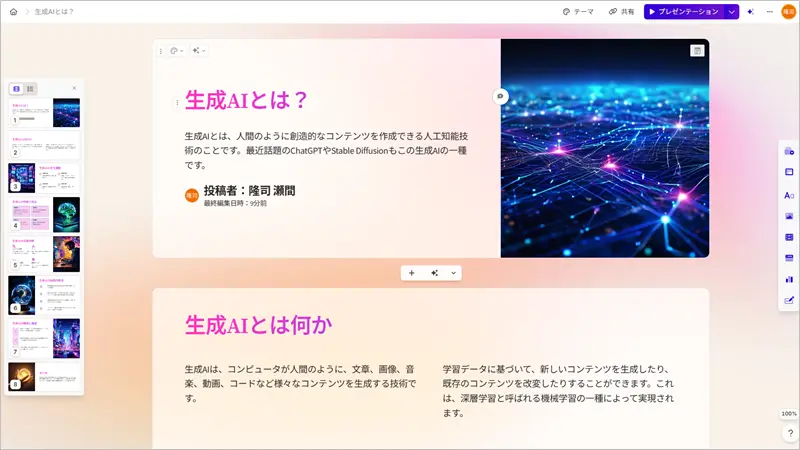
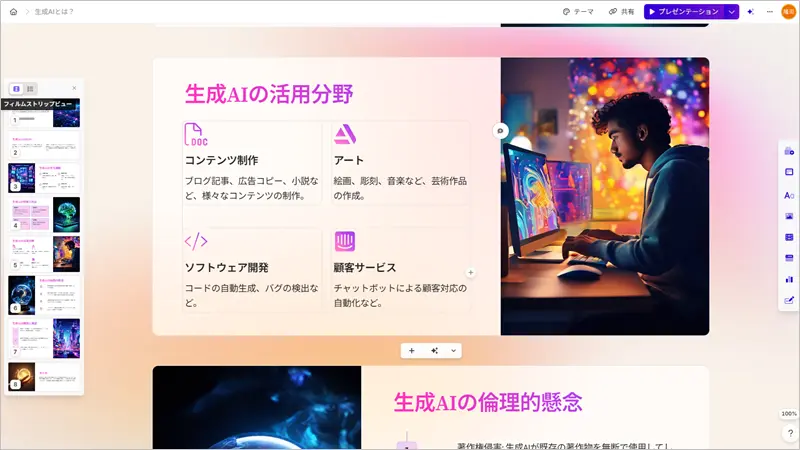
スライド作成にかかる全てのAIが行うので、誰でも短時間で高品質なプレゼンテーション資料を作成できます。
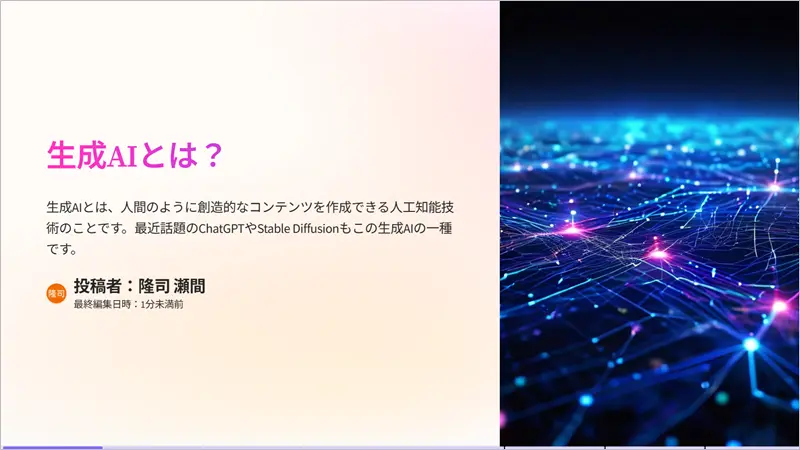
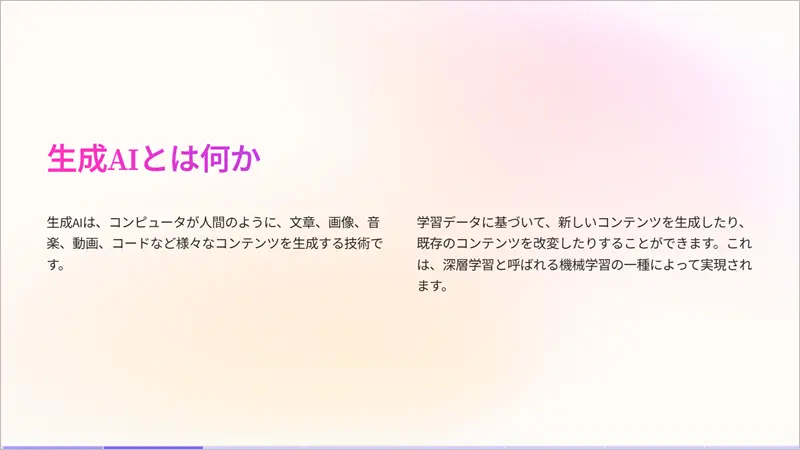
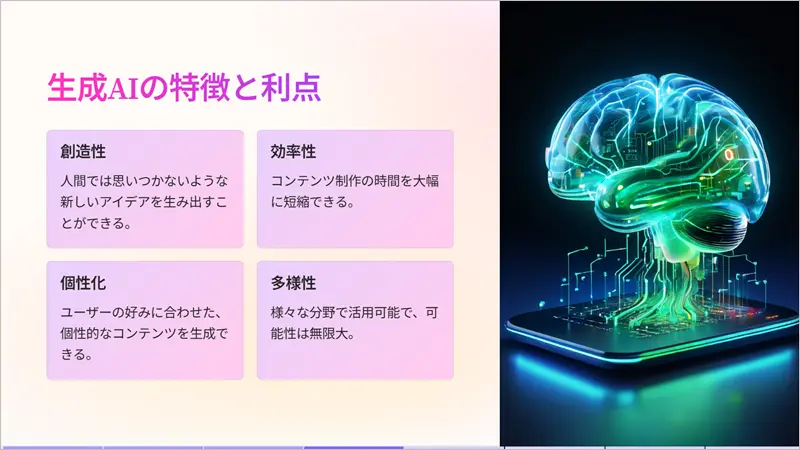
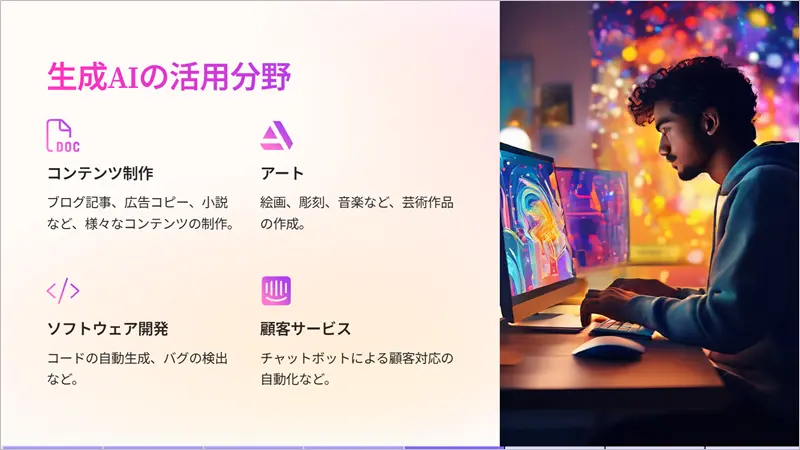
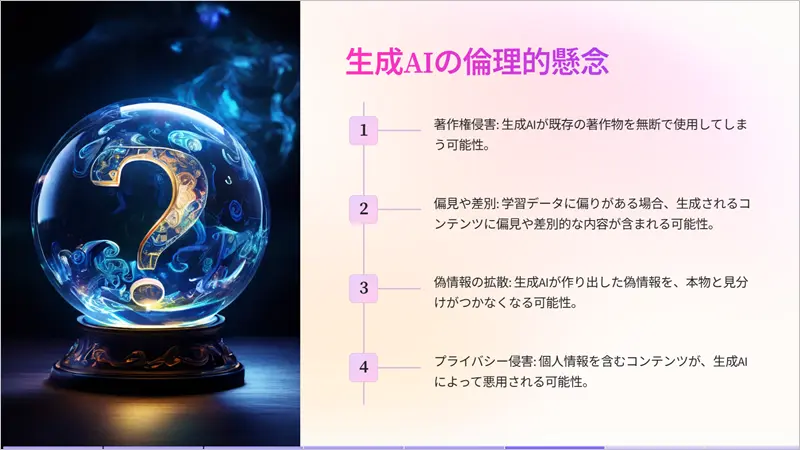
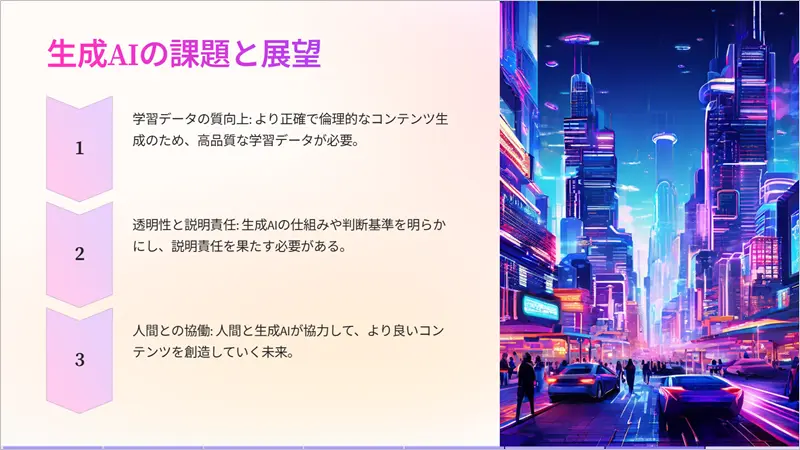
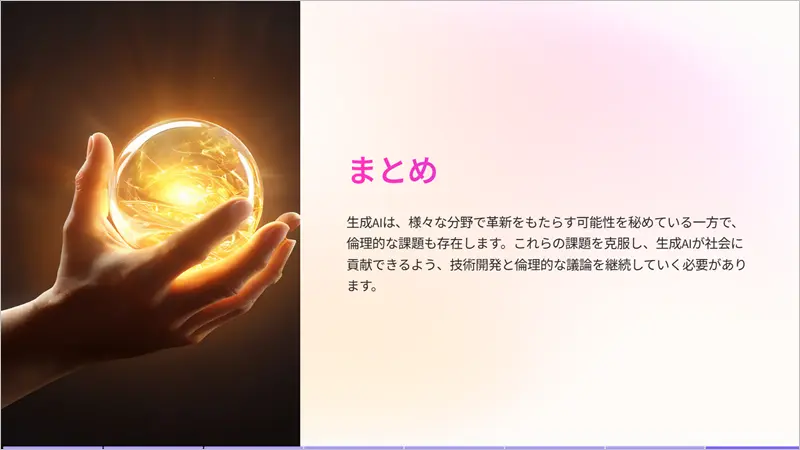
下図は筆者が試しに作成したスライドですが、わずか1分ぐらいでこのようなスライドを作れました。
スクロールできます

直感的に使いこなせる操作性
Gammaのユーザーインターフェースはシンプルで、初心者でも直観的に使えるようになっています。ドラッグ&ドロップ操作やリアルタイムプレビュー機能により、スライドの編集や調整も簡単です。
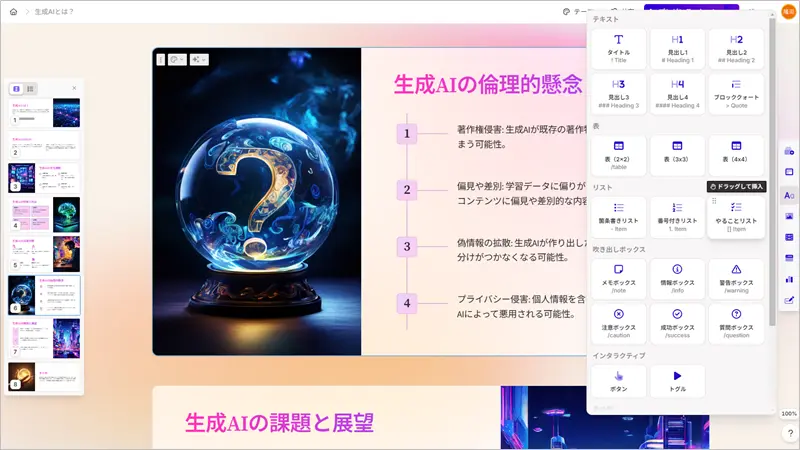
海外製のツールですが、日本語対応なので安心して使えます。
メニュー項目も最小限に絞られていて、アイコンも分かりやすいので、初めての方でも余裕で使えると思います。
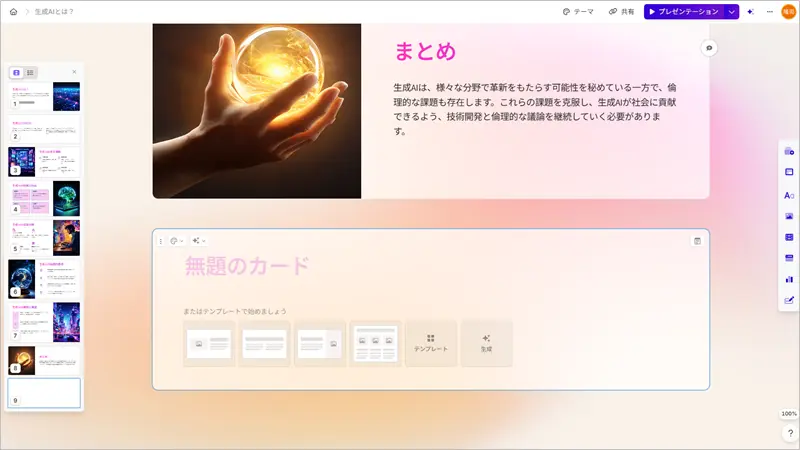
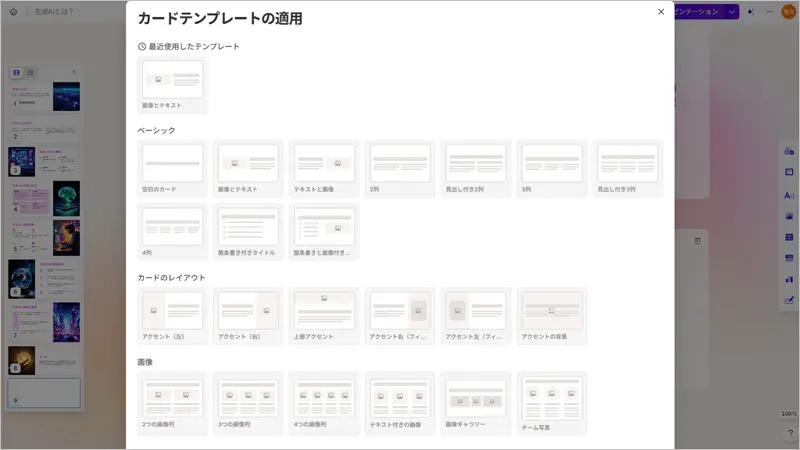
カスタマイズ性/機能性が高い
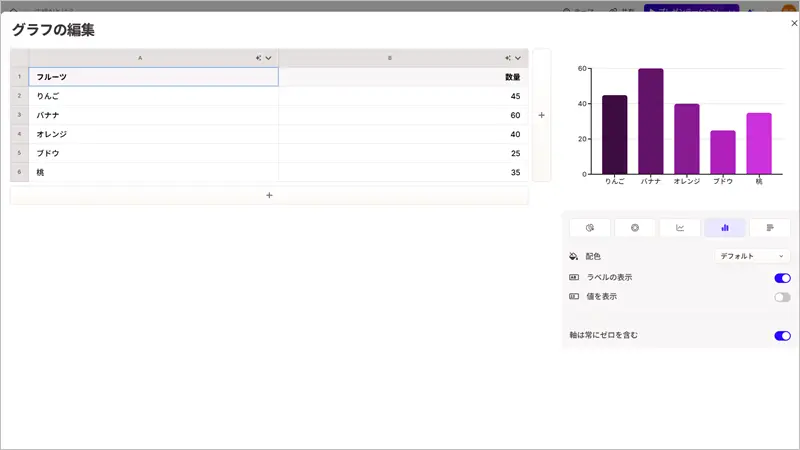
デザインテーマやテンプレートも豊富に用意されていて、グラフや図表、レイアウトパターンも揃ってます。
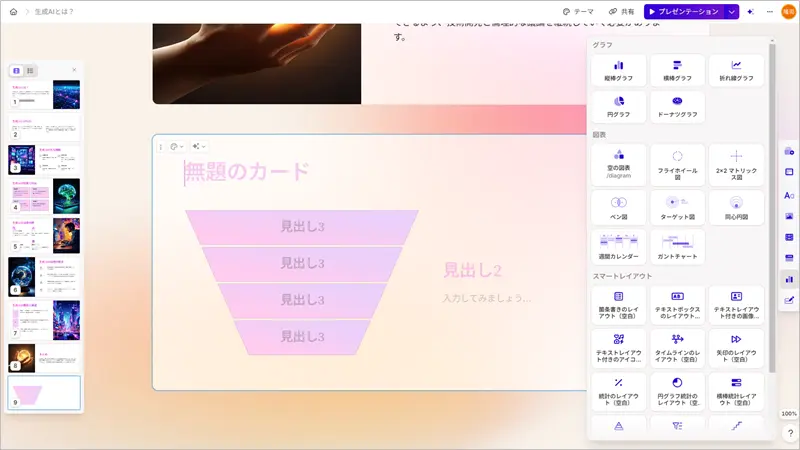
グラフの編集もやりやすいです。
ビジネスシーンや教育現場など、様々な用途に応じたスライドを作成できます。
共有URLで公開できる
作成したスライドは共有URLでスライドを公開できます(Webサイトに埋め込み表示可能)。
サンプルスライド
下記リンクをクリックすると、ブラウザでサンプルスライドが閲覧できます。作り方は後ほど解説しますが、このスライドは20~30秒ぐらいで生成されました。
参考リンク サンプルで作成したスライド
Webサイトやドキュメントの作成に対応
スライド作成に加えて、Webサイトやドキュメントの作成にも対応しているので、ビジネス用途において幅広い活用が期待できます。
スライドやWebサイトにはWebアプリやフォームの埋め込みも可能です。
- Microsoft 365(エクセル)/スプレッドシート
- SNS(Instagram、X(Twitter))
- 動画(YouTube、TikTok、Vimeoなど)
- アンケートフォーム(Google Form、Typeform、Jotformなど)
キャンペーン用のサイトや、アンケートページの作成、採用ページの作成など、様々な用途に使えます
画像生成機能も使える
Gammaは画像生成機能も実装しています。
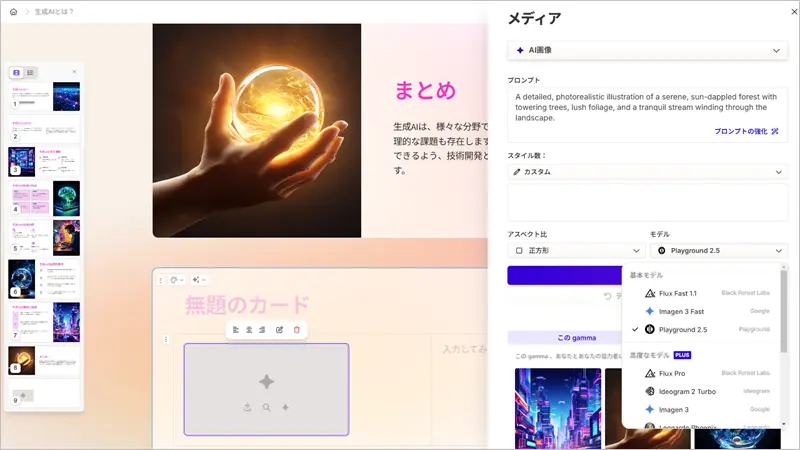
画像生成を活用することで、より独自性の高いスライド生成が可能です。
\ 無料で最大10個までスライドを作れる /
以上がGammmaの概要や特徴となります。続いて、Gammaの始め方を解説します。
Gammaの始め方

Gammaは会員登録するとすぐに使えます。会員登録も15秒ぐらいで完了します。
会員登録の方法は下記2ステップです。
- ①Gamma公式サイトにアクセス
- ②アカウント登録
具体的な登録方法を図解入りで解説していきます。
STEP
Gamma公式サイトにアクセス
下記リンクをクリックして、公式サイトにアクセスします。
公式サイト Gamma
公式サイトを開いたら「無料会員登録」をクリックします。
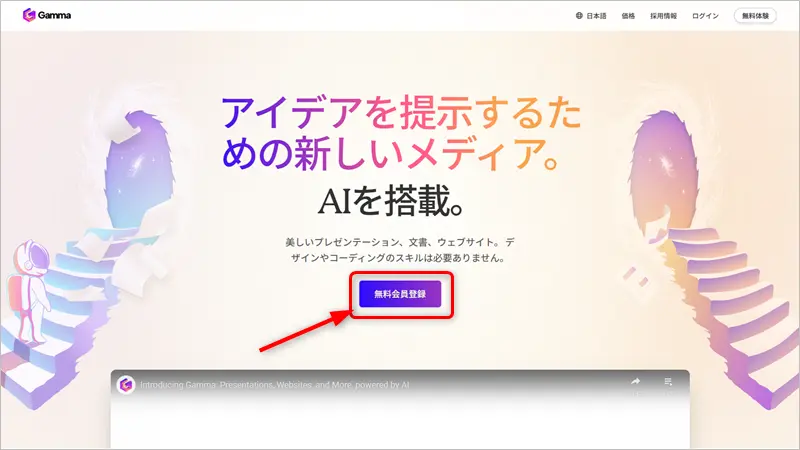
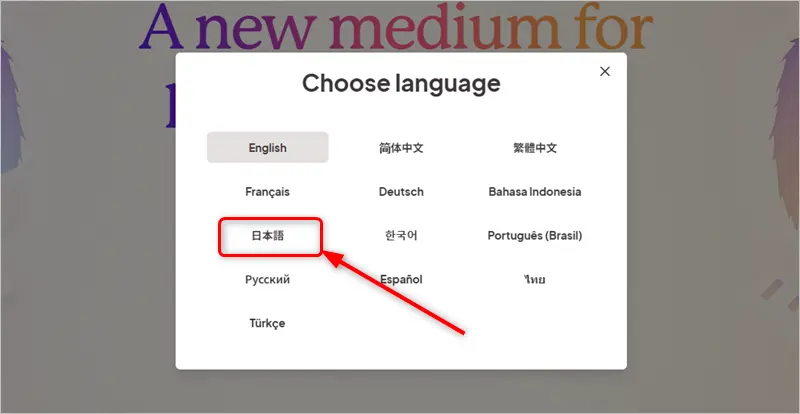
英語が表示された方は、上部メニューの言語セレクタで「日本語」に変更してください。
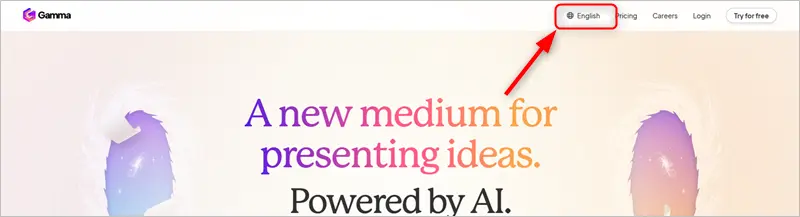
「日本語」を選択すると、日本語環境で使えます。
STEP
アカウント登録
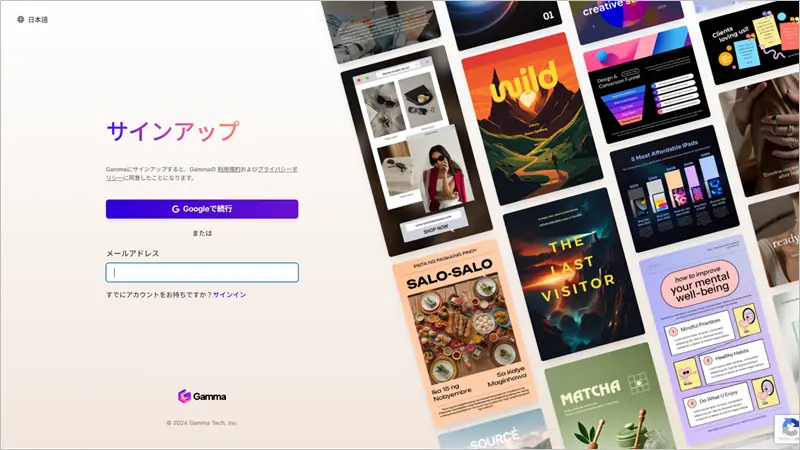
メールアドレス・Googleアカウントのどちらかで登録します。
登録すると、アンケートが表示されますので、適当に回答しておきましょう(設問は4つです)。
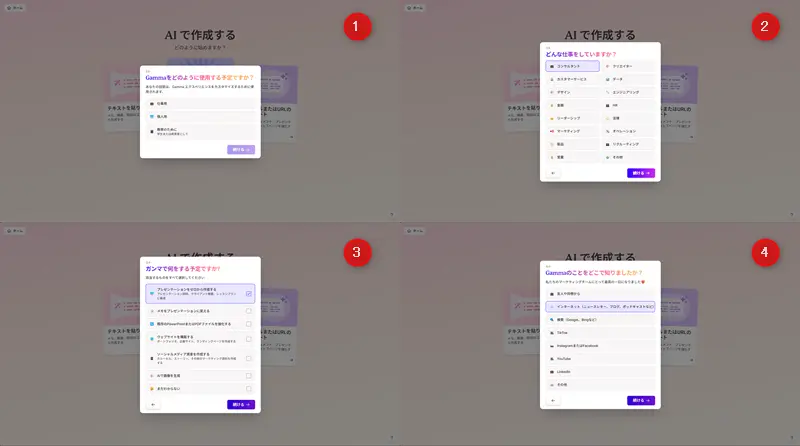
最後に、ニュースレター(メルマガ)を登録するか聞かれますので、どちらかを選択します。
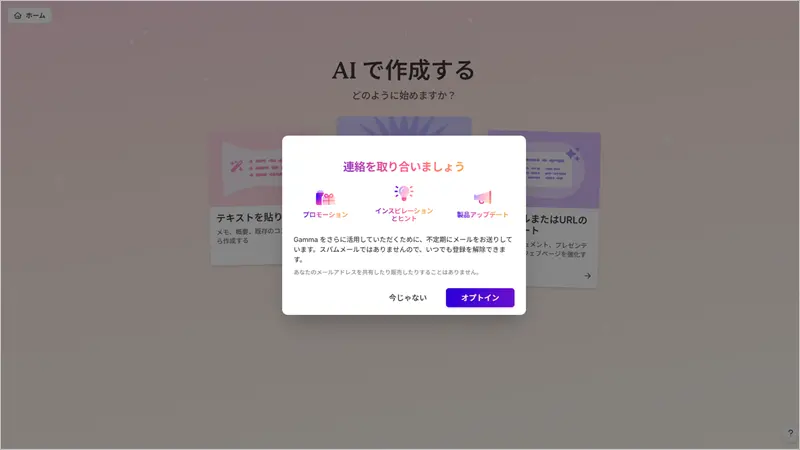
以上でGammaの登録は完了です。続いてGammaの使い方を解説していきます。
Gammaの使い方【スライド完成までの流れ】

サンプルのスライドを作りながらGammaの使い方を解説していきます。
- 手順①:生成方法の選択
- 手順➁:スライドテーマの入力
- 手順③:アウトラインの編集
- 手順④:スライドの設定
- 手順⑤:スライド生成
- 手順⑥:テーマデザイン変更
- 手順⑦:ファイル共有/エクスポート
上記順に解説します。
手順①:生成方法の選択
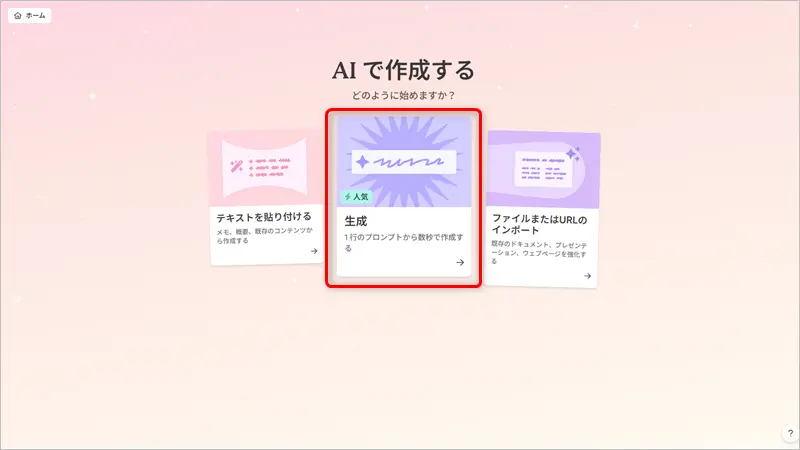
会員登録後、下図画面が表示されますので、中央の「生成」をクリックします。
手順➁:スライドテーマの入力
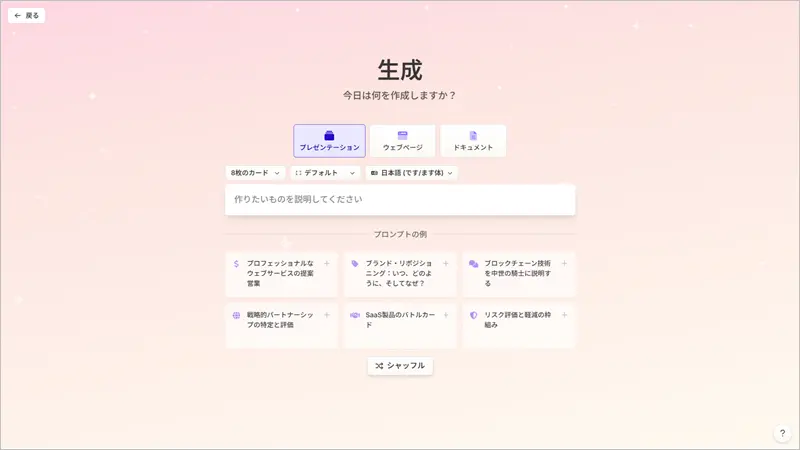
下図入力欄に、作成したいスライドのテーマ(タイトル)を入力します。
Tips
入力項目の上に、カード数(スライドの枚数)、スライドサイズ、文章の語尾の設定項目があります。
カード数
生成するスライドの枚数を変更できます。
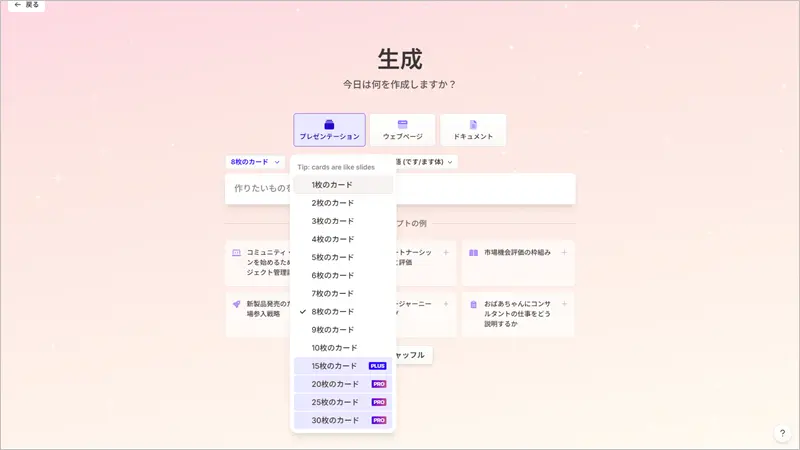
デフォルトは8枚(表紙含む)で、最大30枚(無料プランは最大10枚)のスライドを生成できます。
- 無料プラン:最大10枚まで
- Plusプラン:最大15枚まで
- Proプラン:最大30枚まで
スライドサイズ
スライドのサイズを変更できます。
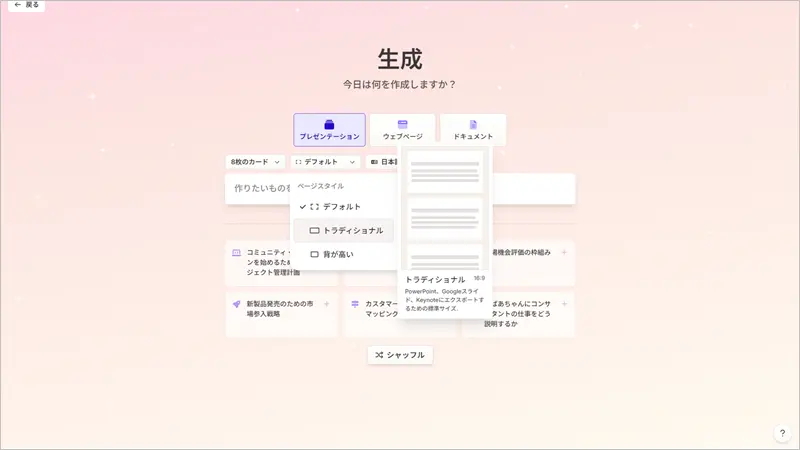
変更可能なサイズは下記のとおり。
- デフォルト:コンテンツに合わせて拡充できる柔軟なカード
- トラディショナル(16:9):パワーポイントやGoogleスライド、Keynoteなどの標準サイズ
- 背が高い(4:3):A4用紙に印刷する時のサイズ
文章の語尾
文章の語尾を変更できます。デフォルトは(です/ます体)です。
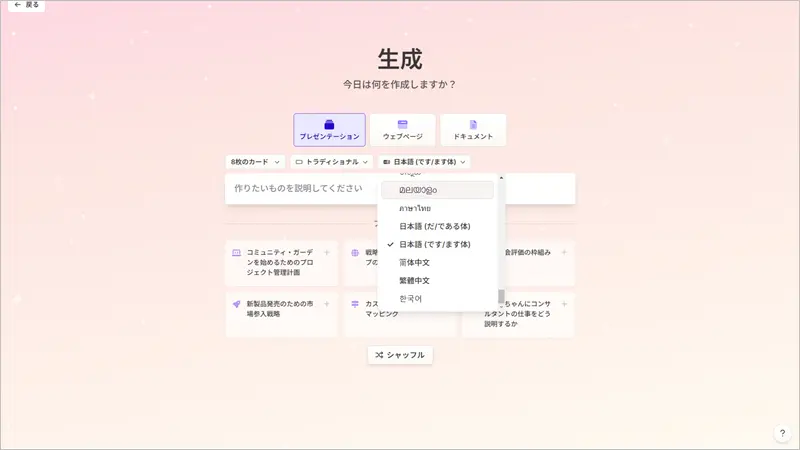
日本語は下記2パターン用意されています。
- です/ます体(デフォルト)
- だ/である体
ひとまず、本記事ではデフォルトの状態でスライド作成を進めます。
①入力項目に「生成AIとは?」と入力して、➁「概要を作成」クリックします。
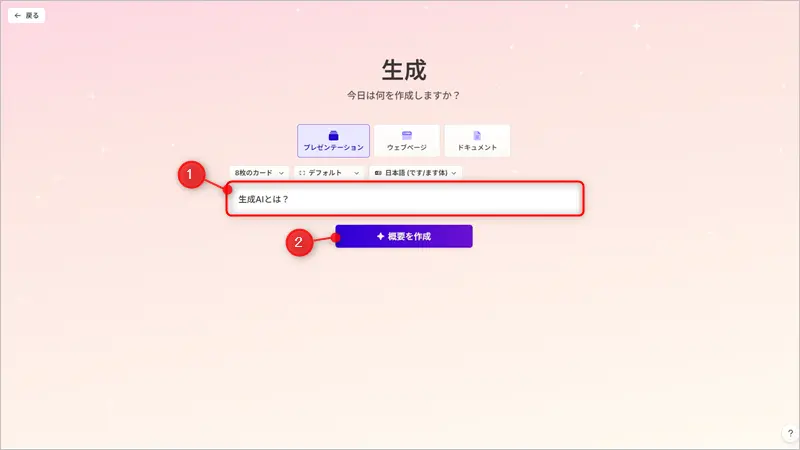
一瞬でスライドの概要が生成されました。

このまま画面下の「生成」をクリックすると、アウトライン(概要)に沿った内容のスライドが自動生成されますが、アウトラインを編集したい方は次の項目に進んでください。
編集不要で、今すぐスライドを生成したい方は「手順⑤:スライド生成」に進んで下さい。
手順③:アウトラインの編集
生成されたアウトラインは直接テキストを編集したり、ドラッグ&ドロップで並び順の入れ替えが可能です。

画面下の「生成」をクリックすると、スライド生成がスタートします。
このまま進めてもOKですが、テキスト量や文体、スライドの対象者、画像モデル(使用する画像生成AI)を設定したい方は、次の項目に進んでください。
編集不要で、今すぐスライドを生成したい方は「手順⑤:スライド生成」に進んで下さい。
手順④:スライドの設定
アウトライン下部の「設定」では、カードあたりのテキスト量、画像ソース、画像スタイルの指定、画像モデル(使用する画像生成AI)を設定できます。
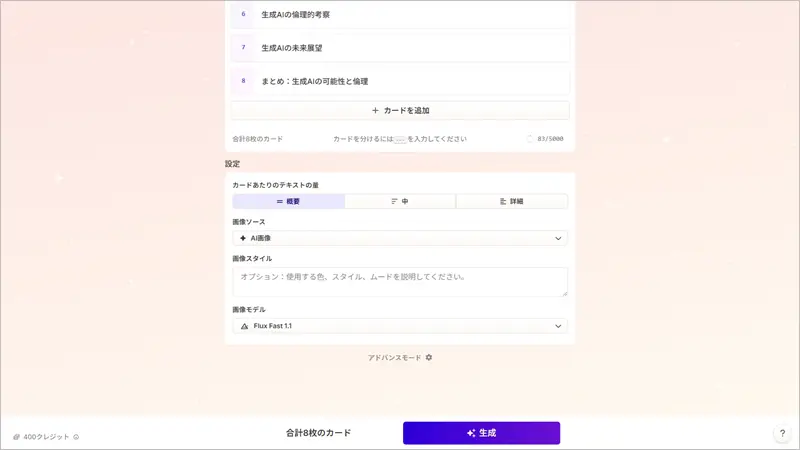
- カードあたりのテキスト量:概要(短い文章)、中(簡潔な文章)、詳細(テキスト量が多い)
- 画像ソース:自動(最適な画像を選択)、Stock photos、Web画像、AI画像、イラスト、Animated GIFsから選択できます(デフォルトはAI画像)。
- 画像スタイル※:画像の雰囲気や色味などをテキストで指定します
- 画像モデル※:Playground 2.5、Flux Fast、Flux Fast 1.1、Flux Pro 1.1 、Imagen 3、Imagen 3 Fast、Ideogram 2.0、Ideogram 2.0 Turbo、DALL-E3、Leonardo Phoenixから選択できます(デフォルトはFlux Fast 1.1)。
- 画像スタイルと画像モデルはAI画像を選択した時のみ表示されます。
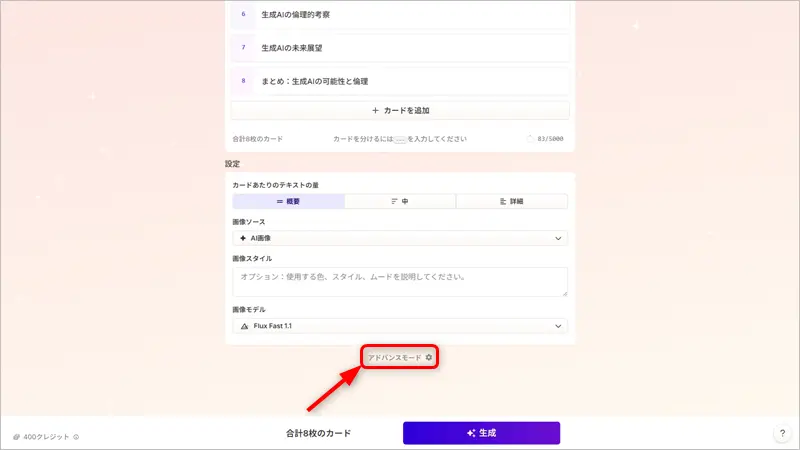
設定の下にある「アドバンスモード」では、さらに細かい設定が可能です。
アドバンスモード
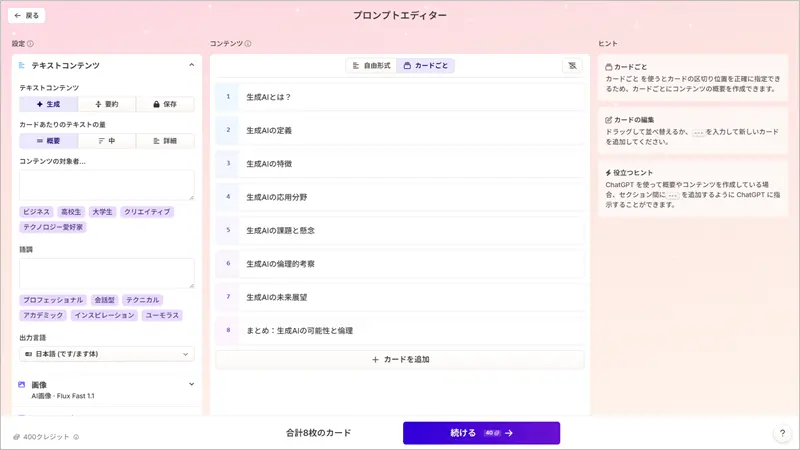
「アドバンスモード」をクリックすると、プロンプトエディターが開き、さらに細かい設定ができます。
コンテンツの対象者(ビジネスパーソン、高校生、大学生など)や、文章の語調(プロフェッショナル、会話型、ユーモラスなど)を設定できます。
手順⑤:スライド生成
画面下部にある「生成」をクリックします。
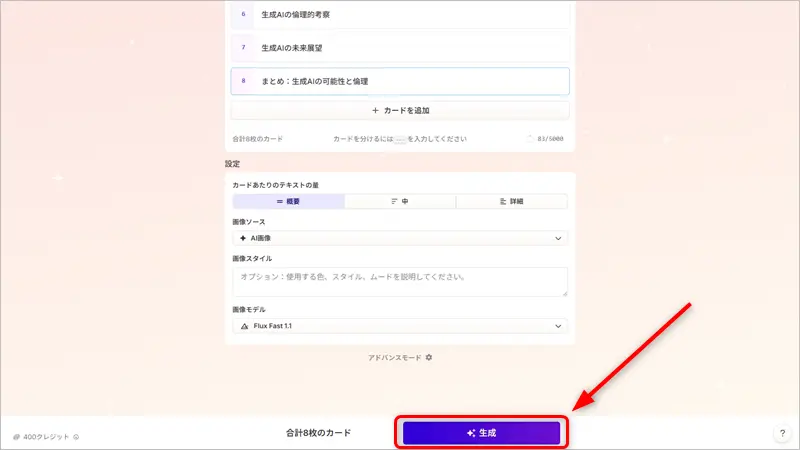
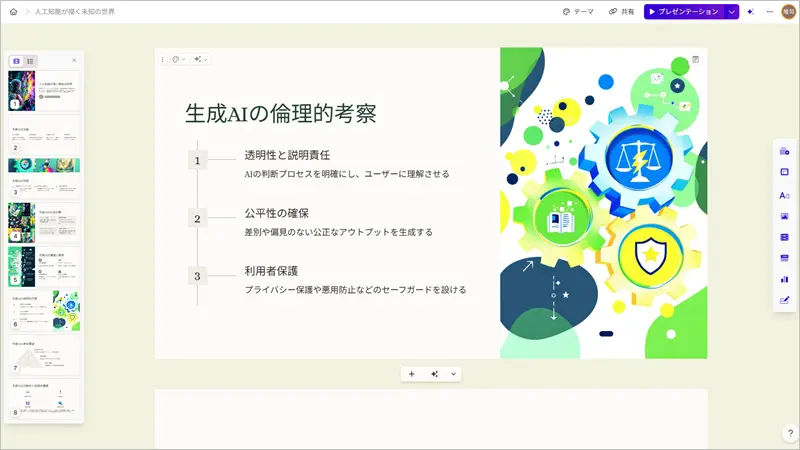
スライド生成が始まり、20秒ぐらい経つとアウトラインに沿ったスライドが自動生成されます。

レイアウトも見やすく、配色ピッタリです。画像やアイコンも自動的に挿入されます。

タイムラインも自動挿入されます。
ピラミッド図も挿入されています。視覚的に分かりやすいです。

全体的に、テキストの内容も自然です。このまま無編集で使えるレベルのものが生成されます。
手順⑥:テーマデザイン変更
スライドのカラーを変更したい場合、テーマデザインを数クリックで変更できます。
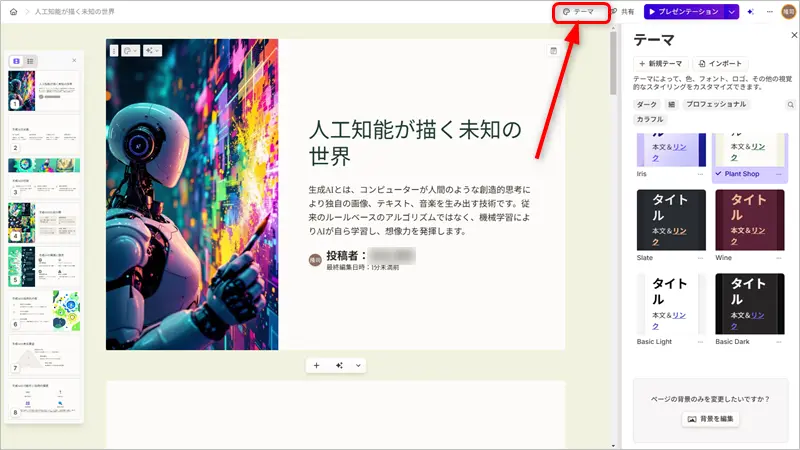
編集画面上部の「テーマ」をクリックすると右側にメニューが開きます。ここで、スライド全体のデザインを変更します。
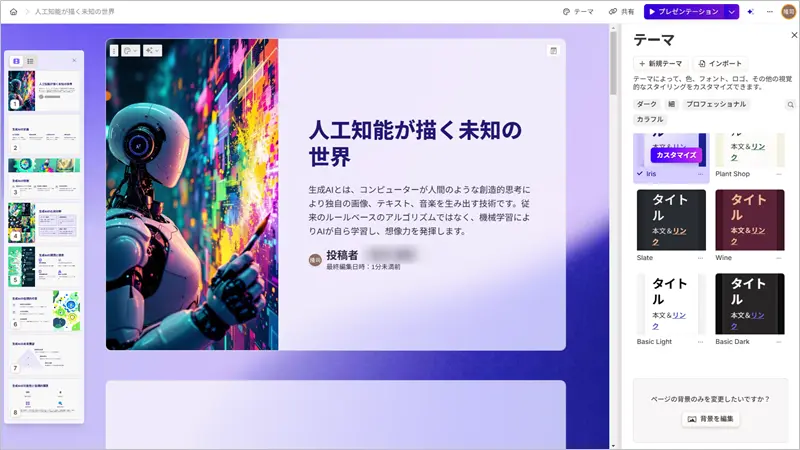
試しに、「Iris」というテーマを選択すると、下図のようにスライド全体のデザインが変わりました。
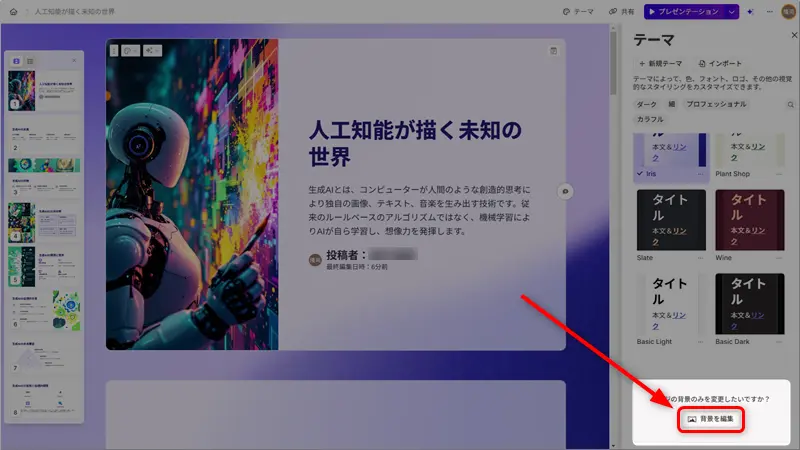
「スライドカラーのみ変更したい」、「スライドの背景のみ変更したい」という方は、画面右側の背景を編集をクリックすると、個別に編集できます。
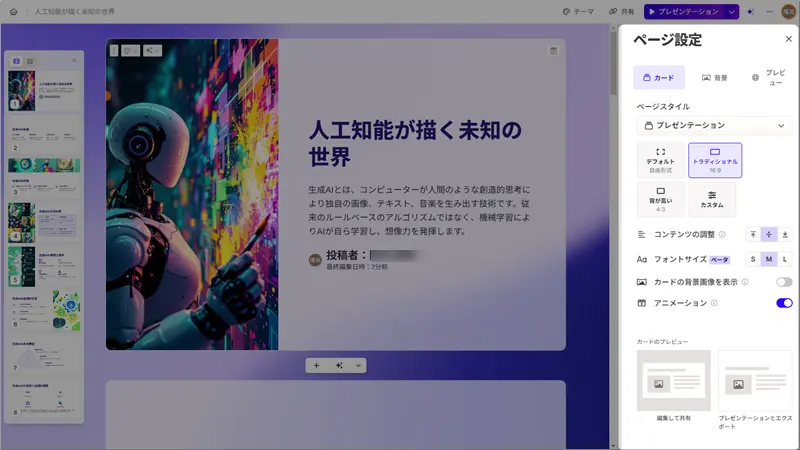
スライドの背景だけでなく、ページスタイルも変更できます。
手順⑦:URL共有/エクスポート
URL共有/エクスポートは画面上部から行えます。
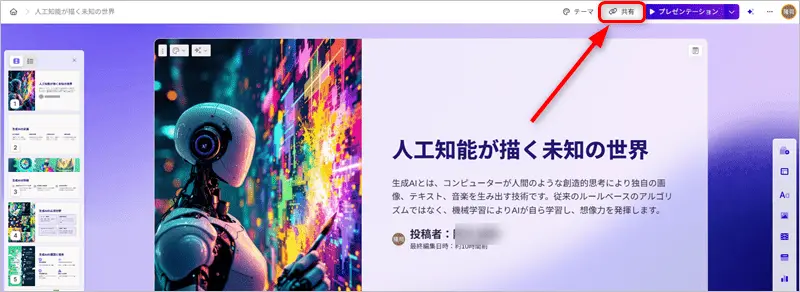
URL共有
共有タブを選択すると、共有用のURLを取得できます。
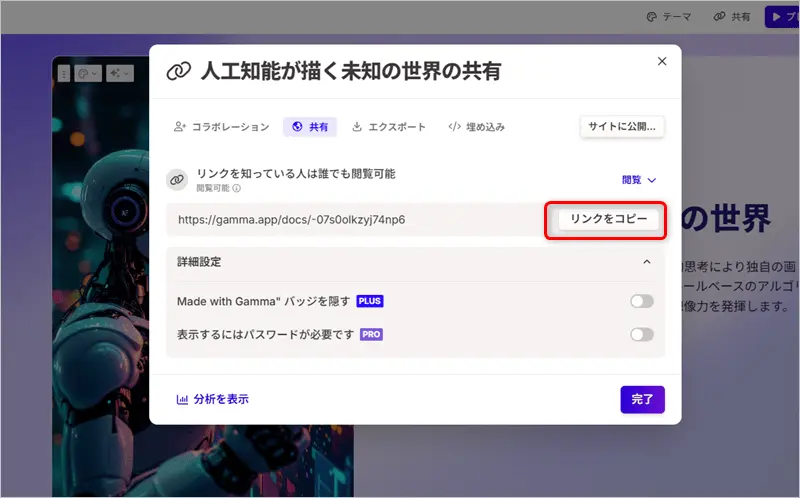
リンクをコピーすると、下記のようにスライドを公開できます。
参考リンク サンプルで作成したスライド
ファイルエクスポート
エクスポートタブを選択すると、PDF、パワーポイント、PNGファイルでエクスポートできます。
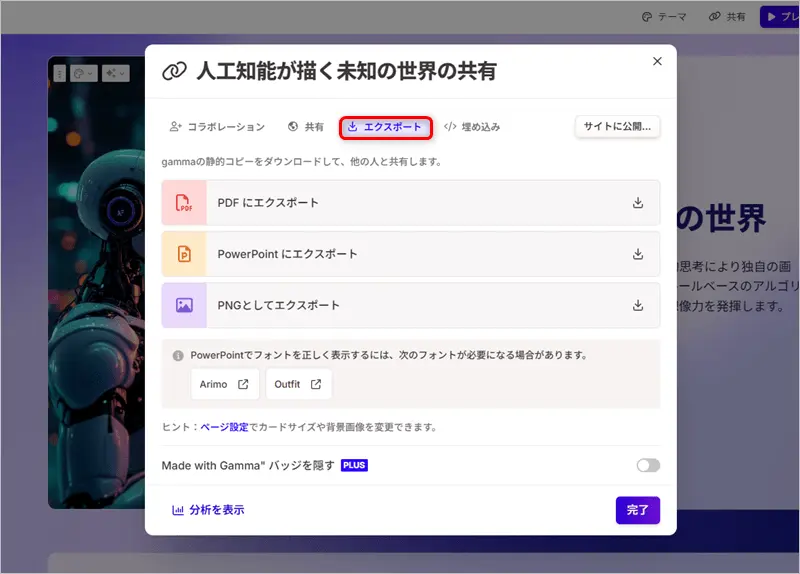
以上がGammaの使い方です。続いて最後に、Gammaのよくある質問とその答えを解説していきます。
Gammaのよくある質問

Gammaのよくある質問とその答えは下記のとおりです。
- スマホで使えますか?
- 商用利用できますか?
- AI機能を使わずにスライドを作成できますか?
- 機密情報を入力しても大丈夫ですか?
- 作成した資料の所有権はどうなりますか?
上記のとおり。
まとめ
以上、Gammmaの始め方や使い方を解説しました。
実際に使ってみれば分かると思いますが、スライドテーマ(タイトル)を入力するだけで、あっという間に高品質なスライドが自動生成されます。
スライド作成にかかる時間を大幅に短縮できるので、スライド作成を効率化したいとお考えの方は、ぜひ試してみください。
\ 無料で最大10個までスライドを作れる /