

DVDリッピングソフト「HD Video Converter Factory Pro」に興味があります。
ソフトの特徴やメリット・デメリット、使い方を詳しく知りたいです。
この記事では、こういった疑問・要望にお答えします。
- DVDリッピングソフトWonderFox DVD Ripper Pro
- WonderFox DVD Ripper Proのメリット3つ
- WonderFox DVD Ripper Proのデメリット2つ
- WonderFox DVD Ripper Proの使い方
WonderFox DVD Ripper Proは、DVDディスクから300以上のフォーマット/デバイスに変換可能なリッピングソフトです。
DVDディスクから動画ファイルへの変換はもちろん、ISOファイル・DVDフォルダーの作成、画質変換、動画編集など、様々な機能を実装しています。
この記事では、WonderFox DVD Ripper Proの機能やメリット・デメリット、使い方をまとめました
WonderFox DVD Ripper Proに興味をお持ちの方は、ぜひ参考にしてみてください。
DVDリッピングソフトWonderFox DVD Ripper Pro

WonderFox DVD Ripper Proは、DVDを様々な動画ファイルや音楽ファイルに変換できるリッピングソフトです。画質を劣化させることなく、高速変換できます(150分の動画を20分で変換可能)。
公式サイト WonderFox DVD Ripper Pro
300以上のフォーマット/デバイスに変換可能で、ISOファイルの・DVDフォルダーを作成できます。
リッピング機能の他にも、簡単な編集機能(カット、エフェクト追加、字幕追加など)や画質変換機能(DVD動画の画質をHD画質に変換)を実装しています。
| 開発・販売 | WonderFox Soft, Ink(中国) |
|---|---|
| 対応OS | Windows(11 / 10 / 8.1 / 8/7以下) |
| 価格 | 年間ライセンス:3,280円(税込) 永久ライセンス:7,760円(税込) 家族ライセンス(永久/3台):9,880円(税込) |
WonderFox DVD Ripper Proの特徴
WonderFox DVD Ripper Proの特徴は下記のとおりです。
- 無劣化の高速リッピング(150分のDVDを20分でリッピング可能)
- 300以上のフォーマット/デバイスに高品質変換
- ISOファイルの作成
- DVDフォルダーの作成
- 様々なDVDコピーガードを解除可能(リージョンコード、DVD CSS、マルチアングル、DRM暗号化技術など)
- 画質の劣化を抑えた圧縮が可能(7.5GBのDVD動画を0.5~1GBに圧縮しても画質はほぼ劣化しない)
- DVD動画のメインタイトルを自動検索可能(メインタイトルを自動検出し、必要のない広告、予告編、ビデオクリップなどを削除)
- 簡単な編集機能実装(カット、エフェクト追加、字幕追加など)
DVDリッピングに必要な機能はもちろん、簡単な編集機能を実装しています。


無料版でできること
WonderFox DVD Ripper Proの無料版でできることは下記のとおりです。
- 15分間の動画変換(DVDを300以上のフォーマット/デバイスに高品質変換)
- コピーガード解除(CSS暗号化、リージョンコード、新しいDRM暗号化技術を解除)
15分以内のDVD動画をリッピングするなら無料版でも使えますが、下記用途で利用される方はライセンス購入が必要となります。
- 15分以上のDVD動画のリッピング
- DVDの画質/解像度を480pxから720pxに向上させる
以上、WonderFox DVD Ripper Proの製品概要と特徴を解説しました。続いて、メリットを解説していきます。
WonderFox DVD Ripper Proのメリット4つ

WonderFox DVD Ripper Proのメリットは下記4つです。
- ユーザーインターフェースがシンプルで使いやすい
- マニュアルが充実
- 変換速度が速い
- 多機能
上記のとおり。
ユーザーインターフェースがシンプルで使いやすい
WonderFox DVD Ripper Proはユーザーインターフェースがシンプルなので、初めての方でも簡単に使えます。
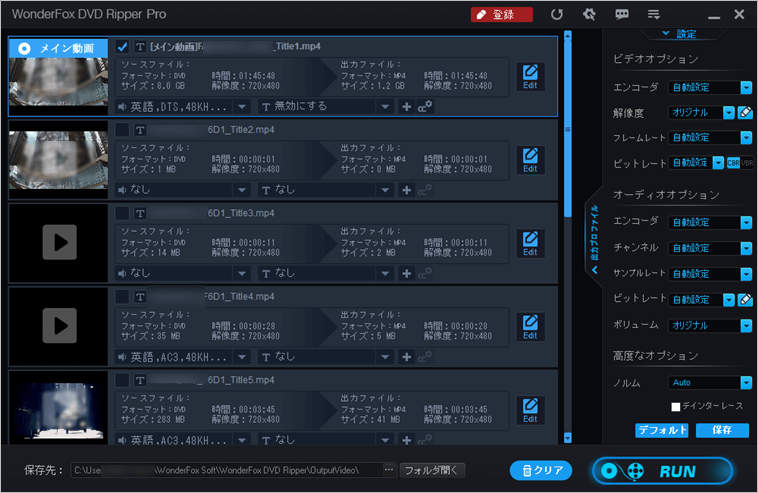
下図は実際のユーザーインターフェースですが、操作項目が少ないので分かりやすいです。

マニュアルが充実
シンプルで分かりやすいですが、細かい設定を必要としている方向けにマニュアルも整備されています。

ヘルプ項目をクリックするとブラウザが立ち上がり、マニュアルが表示されます。図解入りなので分かりやすいです。
変換速度が速い
変換速度が速く、無劣化で150分のDVDを20分でリッピングできます。PCのスペックが低くても、高速でリッピングできます。
かなり古いPCでもサクサク動くので、直近2~3年以内に購入したPCをお持ちの方は、数分2~3分ぐらいでリッピングできると思います。
多機能
WonderFox DVD Ripper Proはリッピング以外に下記機能を実装しています。
- オーディオファイル抽出
- 画質変換機能(DVD動画の画質をHD画質に変換)
- 動画編集機能(カット、エフェクト追加、字幕追加など)
- DVD動画のメインタイトルを自動検索可能(メインタイトルを自動検出し、必要のない広告、予告編、ビデオクリップなどを削除)
以上がWonderFox DVD Ripper Proのメリットです。続いて、デメリットを解説していきます。
WonderFox DVD Ripper Proのデメリット

WonderFox DVD Ripper Proのデメリットは下記1つです。
- Windowsでしか使えない
上記のとおり。
Windowsでしか使えない
WonderFox DVD Ripper ProはWindows版しか用意されていないので、Macユーザーの方は基本的には使えません。
以上1点が、WonderFox DVD Ripper Proのデメリットとなります。続いて、使い方を解説していきます。
WonderFox DVD Ripper Proの使い方

WonderFox DVD Ripper Proの使い方を下記の手順で解説していきます。
- 手順①:ソフトのインストール
- 手順②:DVDディスクの読み取り
- 手順③:出力フォーマットを設定
- 手順④:出力する画質の設定
- 手順⑤:リッピング作業の実行
- ライセンスの登録方法
上記のとおり。
手順①:ソフトのインストール
まずはWonderFox DVD Ripper Proをパソコンにインストールします。
下記リンクをクリックし、公式サイトにアクセスしてください。
公式サイト WonderFox DVD Ripper Pro
トップページの「無料ダウンロード」をクリックすると、インストーラーのダウンロードが始まります。

インストーラーをダウンロードしたら起動させます。

言語選択画面が表示されますので、「日本語」を選択します。

インストーラーが起動しますので、インストール作業を進めます(「次へ」をクリックするだけです)。

インストールが完了するとソフトが起動します。

手順②:DVDディスクの読み取り
WonderFox DVD Ripper Proをインストールしたら、PCにDVDドライブにDVDをセットします。
セットしたら、「DVDディスク」をクリックします。

下図のようにドライブの選択画面が表示されますので、「OK」をクリックします。

DVDディスクの読み取りが開始します。

20~30秒ぐらいでDVDディスクの読み取りが完了します。

手順③:出力フォーマットを設定
DVDディスクから取り出すデータの出力フォーマットを設定します。

フォーマット一覧が表示されますので、出力フォーマットを設定します。

手順④:出力する画質の設定
出力する画質を設定します。
画質を上げたい方は、①のシークバーを左に移動します。
細かい画質設定を行いたい方は、②の「設定」をクリックします。

下図のように、エンコーダーや解像度、フレームレートなどの設定が可能です。
手順⑤:リッピング作業の実行
出力する画質の設定が完了したら、リッピング作業を実行します。
画面右下の「RUN」をクリックします。

有料ライセンスを登録していると、すぐにリッピング作業が実行されますが、無料版を利用していると下図のように5秒間広告が表示されます。

5秒後、「継続」というボタンが表示されますのでクリックします。

下図のようにリッピング作業が実行されます。

リッピング作業が完了したので、「開く」をクリックしてファイルを確認してみます。

画質を上げてリッピングしてあるので、DVDディスクと同レベルの画質の画質が再生されました。

以上でDVDのリッピングは完了です。
ライセンスの登録方法
WonderFox DVD Ripper Proの公式サイトでライセンスを購入するとライセンスキーが発行されますので、ソフトに登録します。
公式サイト WonderFox DVD Ripper Pro
ライセンスキー取得後、ソフト上部の「登録」をクリックします。

ライセンスキー登録画面が表示されますので、①購入したライセンスを入力し、②「登録」をクリックします。

ライセンスが認証されると上部の「登録」ボタンが消えます。これで全ての機能が使えるようになります。
以上、WonderFox DVD Ripper Proの使い方を解説しました。
まとめ
以上、WonderFox DVD Ripper Proの特徴やメリット・デメリット、使い方を解説しました。
WonderFox DVD Ripper Proは初めての方でもシンプル操作でDVDをリッピングできますので、興味をお持ちの方はまずは無料版を試してみてください。
公式サイト WonderFox DVD Ripper Pro