Amazon 新生活セール【開催中!】
Google Homeに話しかけた内容をSlackにメッセージ送信する方法【IFTTT】

Google Homeに話しかけた内容を、Slackにメッセージ送信する方法をお探しの方向け。
ビジネスチャットツールのSlackは、IFTTTやZapierなどの外部サービスと連携することで、様々な自動化を実現できます。
この記事では、Google Homeに話しかけた内容をSlackのメッセージに送信(投稿)するという流れをIFTTT連携を使って設定する手順を解説します。
目次
IFTTT連携でGoogle Homeに話しかけた内容をSlackにメッセージ送信する手順

IFTTT連携を使って、Google Homeに話しかけた内容をSlackにメッセージ送信する手順は下記のとおりです。
- 手順①:Appletの作成
- 手順②:Googleアシスタントをthisとして選択
- 手順③:Googleアシスタントのトリガーを選択
- 手順④:Googleアシスタントのトリガー設定
- 手順⑤:Slackをthatとして選択
- 手順⑥:Slackのアクションを選択
- 手順⑦:Slackのアクションを設定
上記のとおり。
手順①:IFTTTにログインしてAppletを作成
以下のリンクからIFTTTにアクセスし、ログインして下さい。
公式サイト IFTTT
ログイン後、「New Applet」をクリックします。

「+this」という青い部分をクリックします。

手順②:Googleアシスタントをthisとして選択
thisとして接続するサービスを選択します。
①検索窓に「google」と入力し、②「Googleアシスタント」を選択します。

手順③:Googleアシスタントのトリガーを選択
トリガー設定画面が表示されますので、「Say phrase with a text ingredient」を選択します。

各トリガーの詳細は次のとおりです。
- Say a simple phrase:指定のフレーズを言った時
- Say a phrase with a number:指定のフレーズを言った時(数字をアクションに使う)
- Say a phrase with a text ingredient:指定のフレーズを言った時(テキストをアクションに使える)
- Say a phrase with both a number and a text ingredient:指定のフレーズを言った時(数字、テキストをアクションに使える)
手順④:Googleアシスタントのトリガー設定
「Say phrase with a text ingredient」を選択すると、以下の画面が表示されますので、トリガーを設定します。

各項目の設定方法は下記のとおりです。
- What do you want to say?:Google Homeに話しかける時に、どのような言葉をトリガーにするのかを設定します。「$」マークは、Slackに送信したいメッセージを意味します。
- 「$」を入れる際は「$」の前後には半角スペースを入れて下さい。
- トリガーは3つまで設定可能です。
- What do you want the Assistant to say in response?:Google Homeがトリガーを認識した時の応答アナウンスを設定できます。
- Language:は使用する言語を選択します。「Japanese」を選択します。
- Create trigger:上記設定後、クリックして保存します。
「OK, Google Slackに ほにゃらら」、若しくは「OK, Google スラックに ほにゃらら」と話しかけるというトリガーと、完了時にGoogle Home から「Slackに「ほにゃらら」と送信しました」 と応答する設定が完了です。
手順⑤:Slackをthatとして選択
トリガーを設定したら、Google Homeが聞き取った「ほにゃらら」の箇所を、Slackに投稿するための設定をします。
下記の画面が表示されたら「+that」をクリックします。

thatとして接続するサービスを選択します。
①検索窓に「Slack」と入力し、②Slackのアイコンをクリックします。

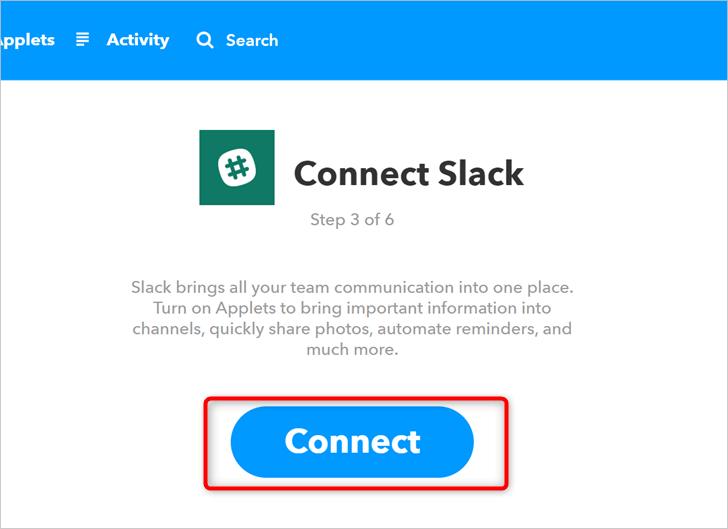
Slackのアカウント認証を行う為「Connect」をクリックします。
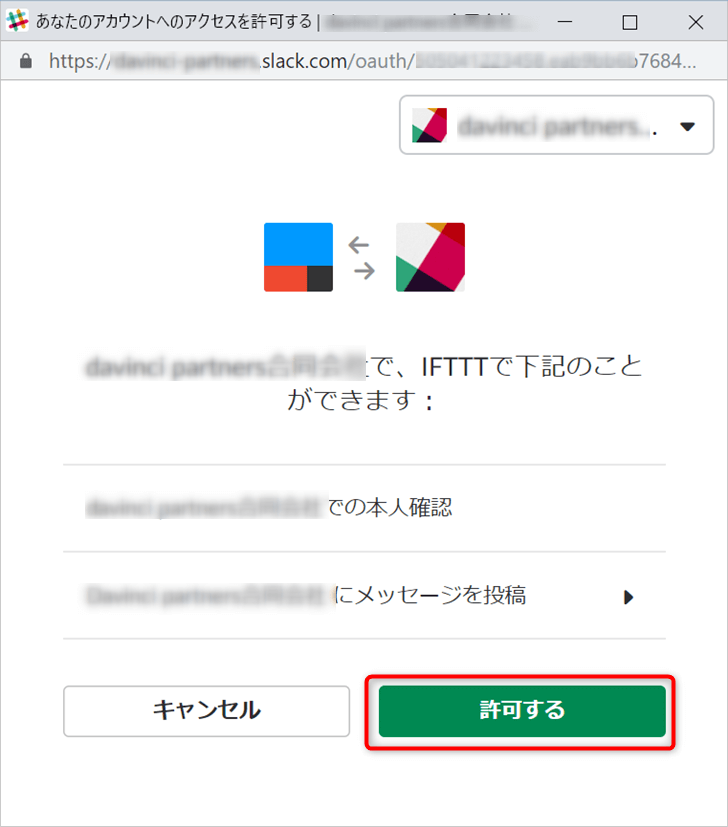
Slackにログインし、IFTTTとSlackの接続許可を行うため、「許可」をクリックします。
手順⑥:Slackのアクションを選択
以下の赤枠「Post to channel」をクリックします。

手順⑦:Slackのアクションを設定
Slackの設定を行います。

各項目の設定方法は下記のとおりです。
- Which Channel?:「Channels」、「Direct Messages」のいずれかを選択します。
- スラックのチャンネルを選択します
- Message:Slackに投稿される内容を設定します。初期設定は「TextField」しかありませんが、「TextField」のままだとGoogle Homeから送信したという事が分かりにくいので、分かりやすいように「TextField」の前後に何かテキストを入れると良いです。
- Title:メッセージのタイトルです。分かりやすいように「Voice」としました
- Create action:上記設定後、クリックして保存します。
設定後、「Finish」をクリックすると、設定完了です。

以上でSlackの設定は完了です。
Google Homeに話しかけた内容がSlackにメッセージ送信されるか動作確認
IFTTTの設定が完了したら、実際にGoogle Homeに話しかけて、Slackにメッセージが送信されるか動作確認します。
試しに、「OK Google、Slackに テスト送信」とGoogle Homeに話しかけてみます。
すると、下図のように話しかけた内容がSlackに送信されました。

話し方を変えたり、何回か試しましたが、早口で伝えてもほぼ確実に認識してくれます。
認識できないケース
ちなみに、以下のケースでは認識できませんでした。
- 文章が長いとエラーとなる:上記の3倍ぐらいの文章量になると、エラーになる確率が上がる)
- フレーズの中に店名が入ると、お店の紹介が始まったりする。
こういったエラーは起きますが、簡単な文章であればほぼ拾ってくれます。
まとめ
以上、Google Homeに話しかけた内容をSlackにメッセージ送信する方法を解説しました。
短い文章であればほとんどエラーは起きませんので、両手がふさがっているような時に、メンバーに要件を伝える時は使えると思います。
興味のある方は是非お試しください。