Amazon プライム感謝祭【先行セール開催中】
10月16日(金)~ 10月19日(月)の4日間、
「プライム感謝祭」が開催されます!
現在、先行セール開催中!

WordPressでWebサイトやブログを運用していると、以下のようにドメインや記事URLが変更する場合が少なくありません。
このような時は「リダイレクト」を行うことで、旧URLにアクセスしたユーザーを新URLへと強制移転できます。
この記事では、WordPressでリダイレクトを設定する方法を解説します。

リダイレクトとは、WebページのURLが変更された際に、旧URLにアクセスすると強制移転(自動的にジャンプ)させる機能のことを言います。
例えば、記事URLを以下のように変更した場合、
記事の内容は同じなのですが、記事内容を大幅にリライト(加筆修正)したのでURLを変更しました。
しかし、URLを変更してそのまま放置してしまうと、旧URLにアクセスしたら404エラー(ページが存在しない)が表示されるだけとなってしまいます。
ページの内容が同じなので、できれば強制移転させたいところです。
このような時にリダイレクトを行うと、旧URLにアクセスしたユーザーを新URLへと強制移転できます。
リダイレクトは、検索エンジンに対して「URLが変更した」ことを知らせる機能も兼ねていますので、URLが変更になったら必ず設定されることをお勧めします。

リダイレクトの種類は目的に応じて4種類あります。
| 301 | 新URLへ恒久的に変更されたことを表します |
|---|---|
| 302 | 一時的に別のURLへ遷移させたい時に使用する。 |
| 303 | 新URLにGETメソッドでアクセスすることが決められたリダイレクト。 フォームからPOSTした後にリダイレクトしてTOPページへ戻す、というような遷移で使います(HTTP/1.1から導入)。 |
| 307 | 一時的に別のURLへ遷移させたい時に使用する。 302と似ていますが、リダイレクト前と同一メソッドでリダイレクト先へもアクセスを行うところが異なります。 |
よく使われているリダイレクトは、301か302のどちらかの方法となります。
Webサイトを引っ越した場合、URLを恒久的に変更する場合がほとんどなので301リダイレクトを使用します。
301リダイレクトを設定すると、Webサイトの引っ越し等でURLが変更になった場合でも、旧URLの評価を引き継げるというメリットがあります。
URLが変わる際は、必ず設定するようにしましょう。
ちなみに、ドメインを変更するとアクセス数が減少するかどうか心配な方は、「ドメイン変更でアクセス数は減少する?SEOに与える影響を解説【実体験】」をどうぞ。
301リダイレクトを設定する一般的な方法は、サーバーのディレクトリに「.htaccess」ファイルを設置して、「.htaccess」ファイルにリダイレクトルールを記述することで旧URLから新URLにリダイレクトさせる方法です。
「.htaccess」ファイルはサーバーにログインすれば編集できます。
例えば、“www.hogehoge.com”というURLから”takapon.net”というURLにサイトを引っ越す場合、
「.htaccess」ファイルに下記リダイレクトルールを記述することで、”www.hogehoge.com”にアクセスがあった全てを”takapon.net”へと強制移転できます。
もっと細かいリダイレクトルールを設定したい場合、「.htaccess」ファイルで設定しようとするとかなり複雑になってしまいます。
そこで、細かい設定を簡単にするために、WordPressプラグインを使って設定する方法を解説していきます。

「Redirection」は、301リダイレクトを管理できるプラグインです。
このプラグインはカテゴリや個別記事等といった任意のURLに対し、アクセスを強制移転したい時に使用します。
プラグインの機能は下記のとおりです。
このプラグインは「正規表現」が使えるため、特定の文字列の完全一致させるためのルールを1つ1つ書かかなくても、パターンを指定すれば一括でリダイレクトを設定できます。
まずは「Redirection」をインストールします。
ダッシュボード>プラグイン>新規追加 を選択します。
プラグイン検索窓に「Redirection」と入力するとプラグインが表示されますので、「今すぐインストール」をクリックします。インストール終了後「有効化」をクリックして、プラグインを有効化します。
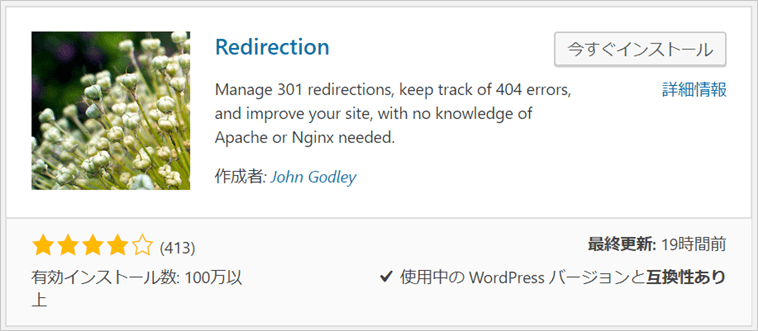
左側メニューの「ツール」を確認すると、「Redirection」という項目が追加されたことが確認できます。

ダッシュボード>ツール>Redirection を選択すると、初期設定画面が表示されますので、「Start Setup」をクリックします。

次に、基本設定を行います。
下図のように2か所にチェックを入れておけばOKです。
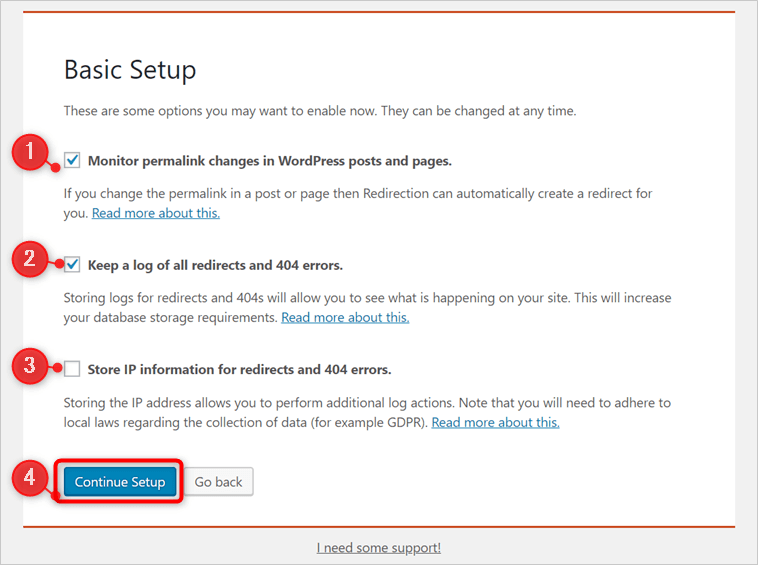
各項目の設定方法は下記のとおりです。
前述の設定を行うと以下の画面が表示されますので、「Finish Setup」をクリックします。

「Finished!」をクリックしたら、「Redirection」のセットアップは完了です。

それでは、「Redirection」の使い方を解説します。
Redirectionの設定画面の下の方に「新しい転送ルールを追加」という項目がありますので、ここにリダイレクトルールを入力します。

新しいリダイレクトを追加します。

各項目の設定方法は下記のとおりです。
記載例は下記のとおりです。
旧URLと転送先となる新URLを入力して「転送ルールを追加」をクリックします。

これでリダイレクトが追加されました。

301リダイレクトであれば、細かい設定をしなくても前述の方法で301リダイレクトを設定できるのですが、リダイレクトルールを細かく設定したいという方は、詳細設定が可能です。
「転送ルールを追加」というボタンの横にある歯車のマークをクリックして下さい。


各項目の詳細は下記のとおり。
以上、WebサイトやブログのURLが変更になった際に、新URLへ強制移転させるWordPressプラグイン「Redirection」の使い方や設定方法について解説しました。
転送設定はあまりしたくないのですが、Webサイトの引っ越しや、システム変更によるURL表現変更などで転送を行わなければならない場面が出てくると思います。
そのような場合は、慎重に設定して下さい。
なお、このプラグインには404エラーの回数がカウントされるという便利な機能が付いていますので、設定にミスがないか、定期的に404エラーをチェックするといいですよ。