Amazon プライム感謝祭【10/16スタート】
【簡単操作】画面キャプチャと注釈・文字入れができるフリーソフト「Screenpresso」

使い方や操作方法の解説記事を書くために、パソコンの画面キャプチャしたり、キャプチャした画像に注釈描画や文字入れが簡単にできるツールをお探しの方向け。
ツールの使い方やソフトの操作方法を伝える記事を書く時、文字情報だけでは伝えにくいので、画面をキャプチャして、キャプチャ画像に解説文を入れたり、注釈を入れた方がより伝えやすくなります。
この記事では、画面のキャプチャ、文字入れ、注釈描画、動画作成をオールインワンで対応可能なWindows専用のフリーソフト、「Screenpresso(スクリーンプレッサー)」を紹介していきます。
目次
画面キャプチャと注釈・文字入れができるフリーソフトScreenpresso

Screenpresso(スクリーンプレッサー)は、デスクトップのキャプチャはもちろん、直感的な操作でキャプチャ画像に文字入れや注釈描画、動画作成も可能な、高機能なキャプチャツールです。
公式サイト Screenpresso(スクリーンプレッサー)
高機能なので、操作が難しいと思われがちですが、インターフェースはシンプルなので、直感的な操作で使えます。
初心者でも直感的な操作で文字入れや注釈が挿入できる
Screenpressoを使うと、下図のような注釈(番号の挿入、矢印、囲み線、モザイク、フリーハンドによる線引き、マーカー、拡大ルーペ、吹き出しなど)を、キャプチャ画像に挿入できます。

ちなみに、当サイトで掲載している注釈入りの画像は、全てスクリーンプレッサーを使って加工しています。
Screenpressoの入手方法
Screenpressoの入手方法は、公式サイトでツールをダウンロードします。
まずは公式サイトにアクセスします。
公式サイト Screenpresso(スクリーンプレッサー)
トップページ上部メニューにある「ダウンロード」か、トップページに表示されている「スクリーンプレッサーを無料で入手」のどちらかをクリックします。

ダウンロードページに移動しますので、「Screenpressoをダウンロードする」をクリックして下さい。

画面が暗転し、メールフォームが立ち上がりますが、最新ニュースが必要なければ「スキップ」をクリックします。

以下のファイルをダウンロードしますので、インストールして下さい。

Screenpressoの初期設定
基本的に初期設定不要で使えますが、画像の保存先の変更方法を解説します。
まずはScreenpressoを立ち上げます。
下図スパナのアイコンをクリックします。

プルダウンメニューが開きますので、「設定」をクリックします。

ワークスペースの保存先
キャプチャ画像の保存先を変更します。
初期設定では PC>ピクチャ>Screenpresso に保存されます。
フォルダが若干遠いと感じる方は変更して下さい。

保存するファイル数の設定
キャプチャ画像の保存枚数を設定します。
「スクリーンショット」タブを選択し、以下の場所の数字を設定します。
最大「10,000」まで変更可能です。

Screenpressoで使える画像注釈の種類は全13パターン

Screenpressoで使える画像注釈の種類は全13パターンあります。
- 矢印の挿入
- 囲み線(四角の枠)
- 文字の挿入
- 吹き出し付き文字の挿入
- 番号付けの挿入
- マーカーによる強調表示
- 楕円の囲み線
- ポリゴン描画機能
- フリーハンドによる描画の挿入
- ぼかし機能
- 画像の挿入
- ルーペによる拡大表示
- 波括弧(なみかっこ)の挿入
上記のとおり。
矢印の挿入
矢印は8種類のデザインが用意されています。

矢印の長さ・太さ、色、透過度、線の影など、自由に変更できます。
囲み線(四角の枠)
囲み線は5種類のデザインが用意されています。
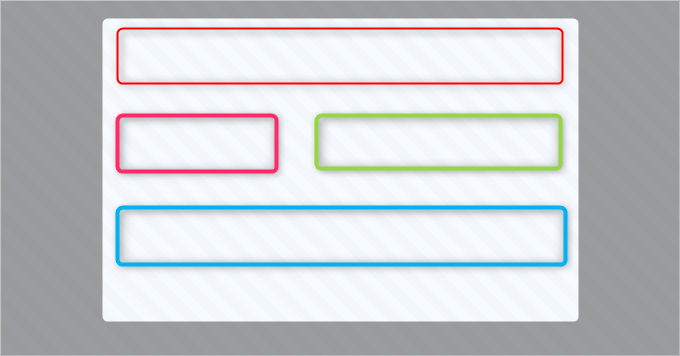
線の太さ・種類、角の丸さ、影、塗りつぶし、透過性などを自由に変更できます。
文字の挿入
テキストデザインは6種類用意されています。

フォント、フォントカラー、テキストサイズ、透過性、グロー(グロー率・グローぼかし)、影などを自由に変更できます。
吹き出し付き文字の挿入
吹き出し付文字のデザインは6種類用意されています。

テキストの書式(吹き出し形)、吹き出しの塗りつぶし、フォント、フォントカラー、テキストサイズ、透過性、グロー(グロー率・グローぼかし)、影などを自由に変更できます。
番号付けの挿入
番号付のデザインは5種類用意されています。

数字・アルファベットの選択や、開始する番号の指定、種類(矢印、ピンの形など)、塗りつぶしの色、テキストカラー、透過性、サイズ、影などを設定できます。
マーカーによる強調表示
マーカーは4種類用意されています。

色や透過性を自由に設定できます。
楕円の囲み線
囲み線は5種類用意されています。

線の太さ・種類、影、塗りつぶし、透過性、ぼかしなどを自由に変更できます。
ポリゴン描画機能
ポリゴン描画は5種類用意されています。

色、透過性、線の幅、塗りつぶし、開始ポイント、終了ポイント、線の種類・影、ぼかし等を調整できます。
フリーハンドによる描画の挿入
フリーハンド描画は4種類用意されています。

色、透過性、線の幅、Shadowを調整できます。
ぼかし機能
マウスでぼかしたい箇所を範囲指定するだけで、簡単にぼかしを入れることができます。

ぼかしのレベルはスライダーで簡単に調整できます。
画像の挿入
82種類(本記事更新日時点)のアイコン画像が用意されています。

大きさや透過性、影を調整できます。
ルーペによる拡大表示
ルーペデザインは4種類用意されています。

ルーペはズームレベル、塗りつぶしの色、線の幅、透過性などが調整できます。
波括弧(なみかっこ)の挿入
波括弧は4方向用意されています。

色や種類(方向)、透過性、塗りつぶし、線の幅、角のまるみ、影などを調整できます。
まとめ
以上、簡単操作で画面キャプチャと注釈・文字入れができるフリーソフトScreenpresso(スクリーンプレッサー)を紹介しました。
高機能ではあるものの、直感的な操作で使えますので、画面キャプチャや、キャプチャ画像に簡単に注釈を入れる事ができるツールをお探しの方は、Screenpressoを是非使ってみて下さい。
関連記事