Amazon 新生活セール Final【先行セール開催中】
4月3日(金)~ 4月6日(月)の4日間、
「新生活セール Final」が開催されます!
\ 先行セール開催中! /

AmazonのFireタブレット、「Fire HD 10」に接続可能なワイヤレスキーボードの情報をお探しの方向け。
Fire HD 10は画面が大きいので、仮想キーボードも大きく、文章が書きやすいですが、やはり、物理キーボードと比較してしまうと、物理キーボードの方が文章が書きやすいです。
Fire HD 10に接続可能なワイヤスキーボードの情報を探すと、様々なキーボードの情報が出てきますが、なるべくならFire HD 10と同じような大きさのキーボードが欲しいところです。
そこで、Fire HD 10で文章を書くために、ロジクールのワイヤレスキーボード、「Logicool K380」を実際に購入して試してみました。


 ポチップ
ポチップ
結論から言うと、物理キーボードを使った方が文章は書きやすく、しかもサイズ感がピッタリなので悪くないです。

Fire HD 10にワイヤレスキーボード「Logicool K380」を使うおすすめポイントは3つあります。
上記のとおり。
これは、Logicool K380に限った話ではありませんが、やはり、物理キーボードを使った方が文章は書きやすいです。

ちなみに、Google Keepを使って文章を書いてみましたが、仮想キーボードよりも断然書きやすいです。
Google Keepの使い方は別記事の「【多機能メモアプリ】Google Keepでできることやできないことを解説」をどうぞ。
Fire HD 10とLogicool K380はサイズ感が丁度良いです。
タブレットの前にキーボードを置くと分かりやすいですが、丁度良いサイズです。

Fire HD 10とLogicool K380を並べてみましたが、だいたい似たようなサイズ感です。

Fire HD 10とLogicool K380のペアリングは簡単です。下記5つの手順でできます。
上記の順に解説していきます。
まずはキーボードの電源を入れます。

Fire HD 10のBluetoothをONにします。
Fire HD 10の「設定」アイコンをタップすると下図設定画面が開きますので、「接続デバイス」を選択します。
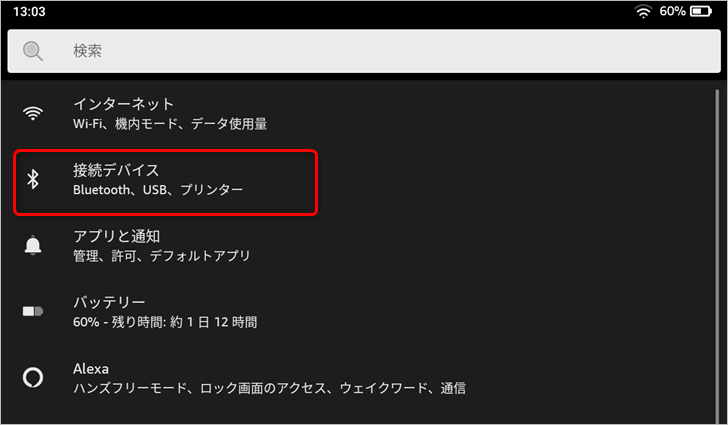
接続デバイスのBluetoothの右側をタップし、ONにします。

オレンジ色に変化したらOKです。

キーボードのEasy-Switchボタンをどれでも良いので長押しします。

3秒以上長押しするとボタン上部が点灯しますので、チカチカ点灯したらOKです。
Fire HD 10に戻り、接続デバイスという設定画面にある「新しいデバイスとペアリング」をタップします。

Fire HD 10がLogicool K380の電波を探します。

Logicool K380の電波を探し出すと、6桁の設定コードをキーボードで入力するよう求められますので、キーボードで6桁の数字を入力します。

6桁の数字を入力すると、キーボードとの接続ができました。

以上でFire HD 10とLogicool K380の接続は完了です。

Fire HD 10にワイヤレスキーボード「Logicool K380」を使うのは全体的に問題無いと思いますが、懸念点が1つだけあります。
上記のとおり。
これは、Fire HD 10側の問題ではなく、Logicool K380キーボードの仕様でこのようになっているのですが、キーボード左上にある「半角/全角漢字」を押しても、日本語・英語の切り替えができません。

普通のパソコンを使っている感覚でボタンを押しても、日本語と英語が切り替わらないので、慣れないうちは使いにくく感じると思います。
Logicool K380キーボードで日本語と英語を切り替える方法は下記のとおりです。
パソコン慣れしている方は、いつもの癖で左上にあるボタンを押してしまうかもしれませんが、押しても変換されませんので、これが唯一の懸念点だと思います。
以上、AmazonのFireタブレット、「Fire HD 10」にワイヤレスキーボード「Logicool K380」を実際に使ってみた時のレビューでした。
半角・全角が切り替えにくいという問題はありますが、サイズ感はちょうどよく、物理キーボードなので文章も書きやすいです。
「Fire HD 10」で接続可能なワイヤレスキーボードをお探しの方は、「Logicool K380」を使ってみて下さい。
