Amazon プライム感謝祭【10/16スタート】
WordPressでランディングページを作る方法【初心者向け】

WordPressでランディングページを作りたいです。
初心者でも自分で作れますか?具体的な作り方を教えて欲しいです。
この記事では、WordPressでランディングページを作る方法を初心者向けに解説します。
本記事の内容
- WordPressでランディングページを作る流れ
- WordPressでランディングページを作る具体的な手順
- WordPressでランディングページを作るときの注意点
WordPressを使えば、専門的なプログラミング知識がなくてもランディングページを自作できます。
ただし、いきなりWordPressでページを作り始めるのではなく、最初にターゲットや掲載する内容、ページ全体の構成を決めておくことが重要です。
私は2009年からWordPressを使い、これまでセールスページやメルマガ登録ページ、セミナー告知ページなど、30本以上のランディングページを自作してきました。
この記事では、こうした経験をもとに、WordPressでランディングページを作る方法を初心者にも分かりやすく解説します。
目次
WordPressでランディングページを作る流れ【全体像】
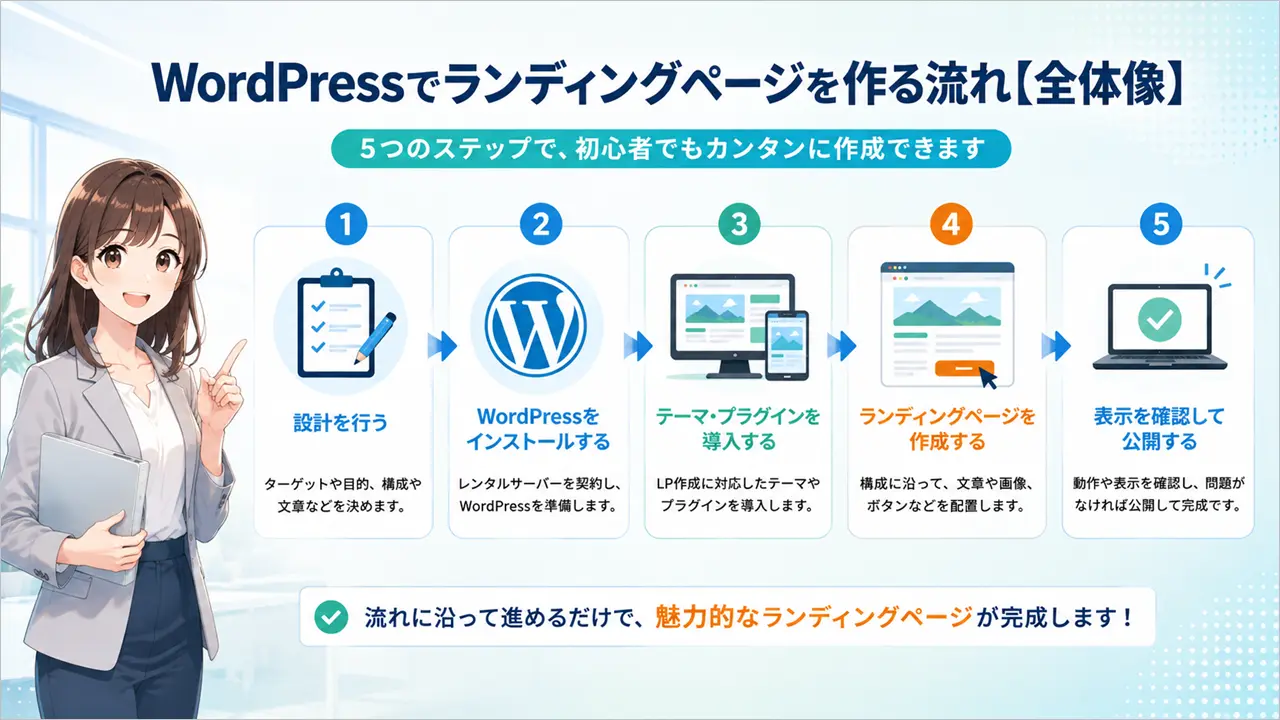
WordPressでランディングページを作る流れは、下記のとおりです。
- ランディングページの設計を行う
- WordPressをインストールする
- LP作成に対応したテーマ・プラグインを導入する
- ランディングページを作成する
- 表示を確認して公開する
WordPressを使えば、HTMLやCSSなどの専門知識がなくてもランディングページを作成できます。
ただし、いきなりWordPressでページを作り始めるのではなく、最初にターゲットやオファー、ページ構成などを決めておくことが重要です。
設計ができたら、WordPressに文章や画像を入れてページを作成し、スマホ表示やフォームなどに問題がないことを確認して公開します。
それぞれの作業については、後ほど「WordPressでランディングページを作る手順5つ」で詳しく解説します。
WordPressでランディングページを作る費用
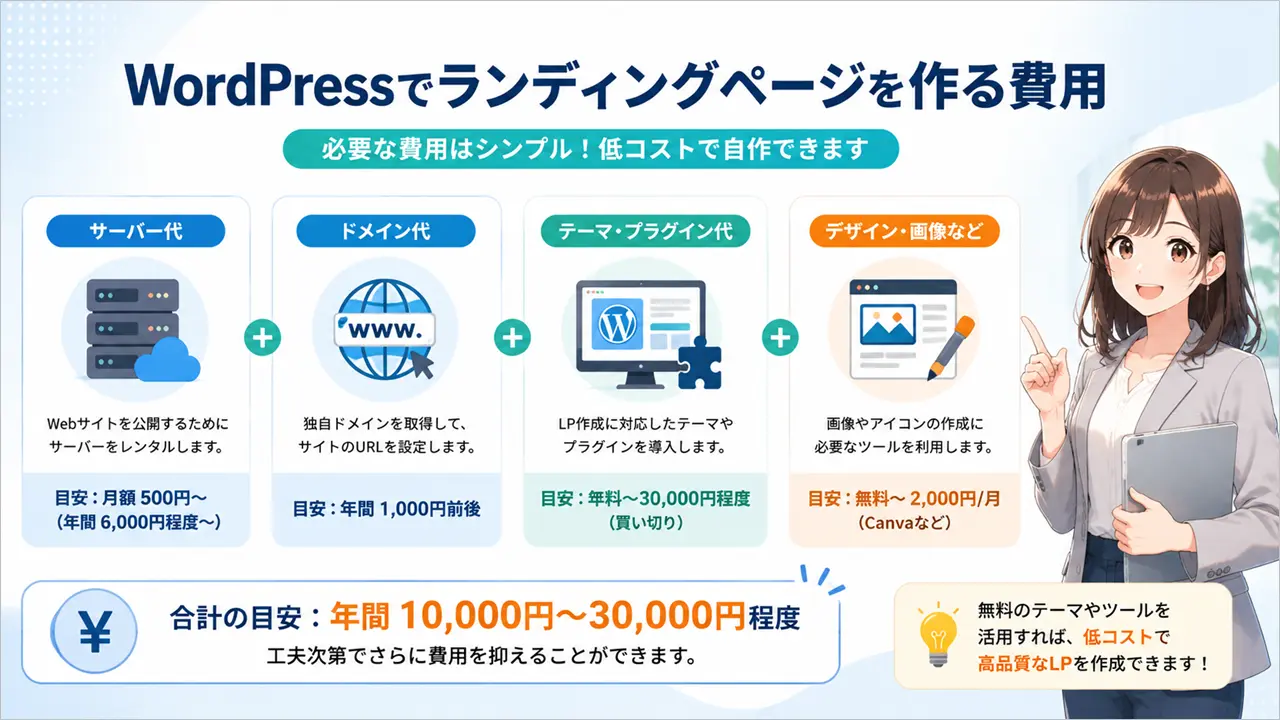
WordPressでランディングページを自作する場合、制作会社へ依頼するほど大きな費用はかかりません。
主に必要になる費用は下記のとおりです。
| 項目 | 費用の目安 |
|---|---|
| レンタルサーバー | 月額500円~(年間6,000円程度~) |
| 独自ドメイン | 目安:年間1,000円前後 |
| LP作成用テーマ・プラグイン | 目安:無料~30,000円程度(買い切り) |
| 画像・デザインツール | 目安:無料~2,000円/月(Canvaなど) |
すでにWordPressでブログやホームページを運営している場合は、既存のサーバーやドメインをそのまま利用できます。
そのため、新たに必要になるのはLP作成に対応したテーマ・プラグインの購入費用くらいです。
また、画像やバナーについても、Canvaなどの無料ツールを使えば費用を抑えられます。
できるだけ費用をかけずに作ることもできますが、ランディングページを継続的に作る予定であれば、LP作成に特化したテーマ・プラグインを導入した方が作業時間を短縮できます。
WordPressでランディングページを作る手順5つ
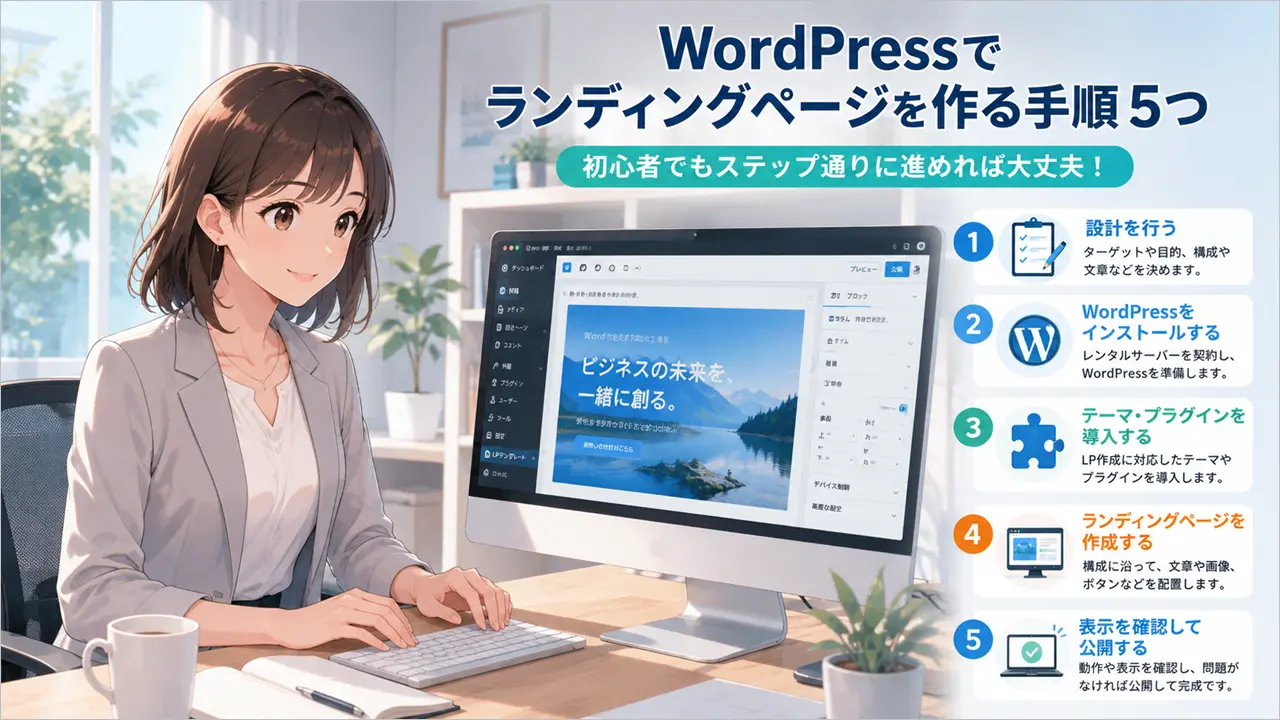
ここからは、WordPressでランディングページを作る手順を具体的に解説します。
手順は下記の5つです。
- 手順①:ランディングページの設計を行う
- 手順②:WordPressをインストールする
- 手順③:LP作成に対応したテーマ・プラグインを導入する
- 手順④:ランディングページを作成する
- 手順⑤:表示を確認して公開する
それぞれ順番に進めていきましょう。
手順①:ランディングページの設計を行う
最初に、ランディングページの設計を行います。
いきなりWordPressを開いてページを作り始めるのではなく、最低限、下記の内容を決めておきましょう。
- 誰に向けたランディングページなのか
- 最終的にどのような行動をしてほしいのか
- どのような商品・サービスを提案するのか
- どのような順番で情報を伝えるのか
- どのようなキャッチコピーにするのか
特に重要なのが、ランディングページ全体の構成です。
一般的なランディングページでは、下記のような流れで情報を伝えていきます。
- ファーストビュー
- 読者の悩み・問題への共感
- 商品・サービスの提案
- メリット・ベネフィット
- 実績・お客様の声
- 料金・申し込み方法
- よくある質問
- CTA(申し込み・問い合わせなど)
先に構成と文章を作っておけば、WordPressでは文章や画像を配置していくだけなので、制作作業がスムーズに進みます。
文章やキャッチコピーが思い浮かばない場合は、ChatGPTやGeminiを使ってアイデアを出してもらうのもおすすめです。
ただし、AIが作った文章をそのまま使うのではなく、自社の商品・サービスの特徴や実際のお客様の悩みに合わせて修正しましょう。

著:中尾 豊
¥1,250 (2026/10/04 15:55時点 | Amazon調べ)
 ポチップ
ポチップ
ランディングページの設計や構成については、下記記事で詳しく解説しています。
手順②:WordPressをインストールする
ランディングページの設計ができたら、WordPressをインストールします。
すでにWordPressでブログやホームページを運営している場合は、既存サイト内にランディングページを作れるため、新しくWordPressをインストールする必要はありません。
これからWordPressを始める場合は、レンタルサーバーを契約してWordPressをインストールしましょう。
現在は、多くのレンタルサーバーにWordPressの簡単インストール機能が用意されているため、専門的な知識がなくても始められます。
代表的なレンタルサーバーは下記のとおりです。

WordPressのインストールが完了したら、次はランディングページを作成するためのテーマ・プラグインを導入します。
WordPressの具体的な始め方については、下記記事を参考にしてください。
関連記事
- エックスサーバー:ワードプレスの始め方
- ロリポップ:WordPressブログの始め方
- Conoha WING:ワードプレスの始め方
手順③:LP作成に対応したテーマ・プラグインを導入する
WordPressを準備したら、ランディングページの作成に対応したテーマ・プラグインを導入します。
WordPressの標準機能でもランディングページは作れますが、デザインやレイアウトを細かく調整するには手間がかかります。
初心者の場合は、LP作成機能やテンプレートが用意されたテーマ・プラグインを使った方が簡単です。
代表的なテーマ・プラグインは下記のとおりです。
| テーマ・プラグイン | 種類 | 特徴 |
|---|---|---|
| LPtools | プラグイン | LP作成に特化した機能・テンプレートが充実 |
| Colorful(カラフル) | テーマ | 初心者でもデザイン性の高いLPを作りやすい |
Emanon
 | テーマ | ビジネスサイトや企業サイトで使いやすい |
| THE THOR(ザ・トール) | テーマ | ブログ・サイト運営とLP作成を両立しやすい |
私は実際にLPtoolsとColorfulを使ってランディングページを作成しています。
どれを選べばよいか迷った場合は、現在使っているWordPressテーマや、どのようなランディングページを作りたいのかに合わせて選びましょう。
WordPressでランディングページを作成できるテーマについては、下記記事で詳しく比較しています。
関連記事
手順④:ランディングページを作成する
テーマ・プラグインを導入したら、WordPressでランディングページを作成します。
基本的には「手順①:ランディングページの設計を行う」で作った構成に沿って、文章や画像、ボタンなどを配置していけばOKです。
WordPressでは、通常「固定ページ」を使ってランディングページを作成します。
固定ページの使い方は別記事の「固定ページの作り方・使い方を図解入りで解説」をどうぞ。
使用するテーマ・プラグインによって操作方法は異なりますが、LP専用のテンプレートが用意されている場合は、テンプレートを選択して内容を入れ替えていくと簡単です。
また、ランディングページの目的に合わせて、必要な機能も設置しましょう。
例えば、下記のような機能があります。
- 問い合わせ・資料請求 → 問い合わせフォーム
- メルマガ・LINE登録 → 登録フォーム
- 商品・サービスの販売 → 決済機能
- 無料オファーの提供 → 登録フォーム・メール配信システム
特に重要なのが、申し込みや問い合わせにつながるCTAです。
例えば、「無料相談を申し込む」「資料をダウンロードする」「商品を購入する」などのボタンがCTAにあたります。
ページを読んだ人が次に何をすればよいのか迷わないよう、「無料相談を申し込む」「資料をダウンロードする」など、目的に合わせたCTAを設置しましょう。
画像やバナーについては、Canvaなどのデザインツールやフリー素材を活用すれば、自分で用意することもできます。
関連記事
手順⑤:表示を確認して公開する
ランディングページが完成したら、表示や動作に問題がないか確認してから公開します。
最低限、下記の項目をチェックしておきましょう。
- パソコン・スマホでレイアウトが崩れていないか
- 文字や画像が見づらくなっていないか
- CTAボタンが正しく表示されているか
- リンク先に間違いがないか
- 問い合わせ・登録フォームから正常に送信できるか
- 決済機能を利用する場合は正常に購入できるか
特に重要なのがスマホ表示です。
パソコンではきれいに表示されていても、スマホでは文字が小さかったり、画像やボタンの配置が崩れたりすることがあります。
実際に自分のスマホでもランディングページを開き、最初から最後まで確認しておきましょう。
フォームやCTAについても、設置しただけで安心せず、実際に自分でクリック・送信して動作を確認します。
問題がなければ、ランディングページを公開して完成です。
ただし、ランディングページは公開したら終わりではありません。
公開後のアクセスや反応を確認しながら改善していくことが重要です。
WordPressでランディングページを作る時の注意点
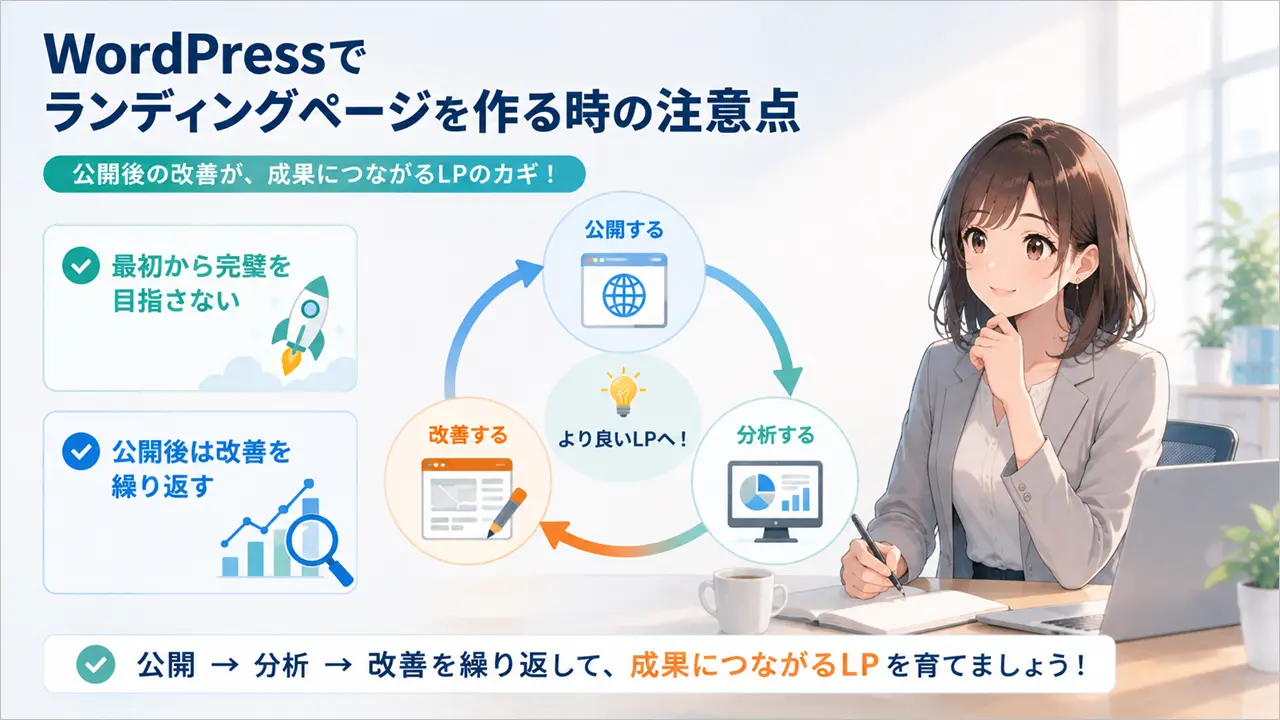
WordPressでランディングページを作る時は、下記の2点に注意しましょう。
- 最初から完璧を目指さない
- 公開後は改善を繰り返す
上記のそれぞれ詳しく解説します。。
最初から完璧を目指さない
ランディングページを作る時は、最初から完璧を目指さないことが大切です。
細かいデザインや文章にこだわりすぎると、いつまで経っても公開できなくなってしまいます。
反対に、それほど期待していなかったページから問い合わせや申し込みが入ることもあります。
ランディングページの成果は、実際に公開してみなければ分かりません。
そのため、最初は6〜7割程度の完成度でも構いません。必要な情報が揃い、フォームやCTAが正常に動作する状態になったら、まずは公開して実際の反応を確認しましょう。
公開後は改善を繰り返す
ランディングページは、作って公開したら終わりではありません。
公開後のアクセスや申し込み状況を確認し、反応を見ながら改善していくことが重要です。
基本的な流れは下記のとおりです。
- 公開する
- 分析する
- 改善する
例えば、アクセスはあるのに申し込みが少ない場合は、ファーストビューやキャッチコピー、CTA、オファーなどに改善できる部分がないか確認します。
改善内容を反映したら再び反応を確認し、必要に応じてさらに改善します。
最初から完成度100%のランディングページを目指すのではなく、「公開 → 分析 → 改善」を繰り返しながら成果につながるページへ育てていきましょう。
まとめ
以上、WordPressでランディングページを作る方法を解説しました。
WordPressを使えば、HTMLやCSSなどの専門知識がなくてもランディングページを自作できます。
作成する流れは下記のとおりです。
- ランディングページの設計を行う
- WordPressをインストールする
- LP作成に対応したテーマ・プラグインを導入する
- ランディングページを作成する
- 表示を確認して公開する
特に重要なのは、WordPressを操作することよりも、誰に何を伝えて、どのような行動につなげるのかを最初に設計しておくことです。
また、最初から完璧なランディングページを作ろうとする必要はありません。
まずは公開し、実際の反応を分析しながら改善を繰り返していきましょう。
ランディングページの設計や作り方について詳しく知りたい方は、下記の記事も参考にしてください。
関連記事